Para: usuarios de CRMDAY One con perfil Insurance.
Confirma organización y ubicación
Comprueba organización activa y módulo. Un registro de otra agencia no aparece automáticamente aquí. Revisa si estás en lista general, lista relacionada o un alcance de indicador.
Investiga antes de volver a crear un cliente o póliza para evitar duplicados.
Revisa búsqueda y filtros
- Limpia la búsqueda y prueba nombre, número de póliza, teléfono o correo conocido.
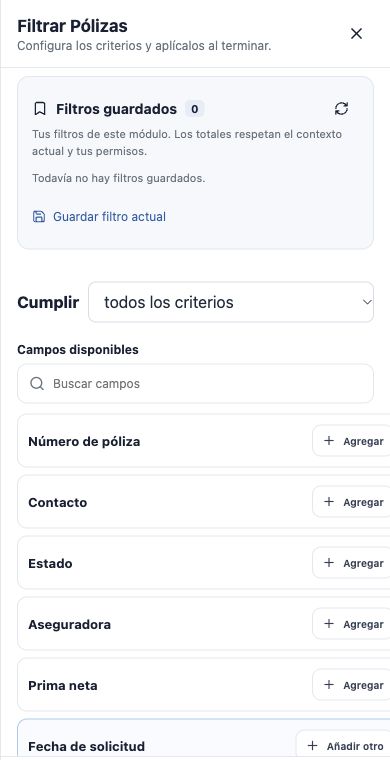
- Abre Filtros y revisa condiciones y combinación todos/cualquiera.
- Comprueba período, producto, estado, equipo y situación de Cartera; revisa Comercial por separado.
- Usa Limpiar filtros para ampliar. Texto de búsqueda y otros controles pueden requerir limpieza independiente.
- Revisa total y paginación; en Kanban, tablero y columnas contraídas.
Distingue resultado vacío de registro inexistente
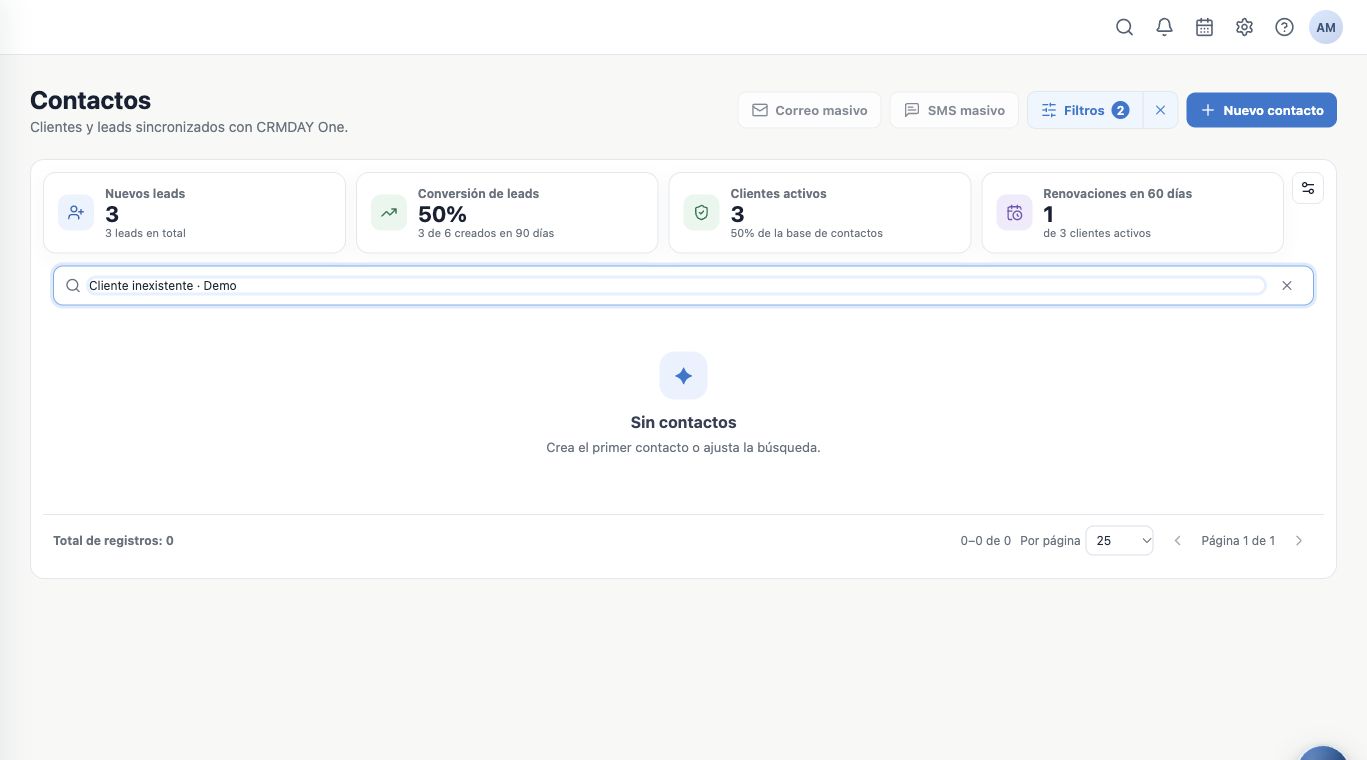
Sin contactos tras una búsqueda significa que la consulta no devolvió registros visibles. No prueba que nunca se registró a la persona. El texto sin coincidencias del ejemplo devuelve cero aunque existen clientes.
Borra el texto, revisa filtros y vuelve a consultar. Prueba otro identificador si cambió el nombre.
Comprueba la disponibilidad
Los botones dependen de módulos contratados, configuración y permiso para cada acción. Ver una ficha no garantiza editar, eliminar o configurar automatizaciones. Algunas acciones son administrativas.
En Analytics e Informes, revisa también privado/compartido y acceso a módulos y campos utilizados. Pide al administrador comprobar el acceso necesario.
Si los datos parecen desactualizados
Actualiza cuando esté disponible y revisa importación o sincronización. Reabre la ficha para confirmar que guardó. Importar, procesar mensajes y actualizar consultas son pasos distintos.
Cero, indisponible y error de carga son estados diferentes. Registra el error y actualiza la consulta; no repitas un envío o creación solo para refrescar la pantalla.
Pide ayuda con contexto útil
- Indica organización, módulo y ruta utilizada.
- Identifica apropiadamente el registro y describe lo esperado.
- Incluye período, filtros, búsqueda, fecha/hora y error.
- Recorta capturas al área necesaria y evita datos innecesarios del cliente.
Usa Ayuda y Soporte o el canal de la agencia. Confirma la consulta tras resolver y retoma el seguimiento. Vuelve a empezar el día.
Sigue aprendiendo
- Empieza el día por el Dashboard
- Usa las vistas Cartera y Comercial
- Abre clientes y pólizas detrás de los indicadores
- Consulta Analytics e Informes disponibles para ti
- Organiza actividades y procesos con Kanban
- Atiende a tus clientes
Actualizado el 24 de octubre de 2026.