Para: usuarios de CRMDAY One con perfil Insurance.
KPI, panel y página principal
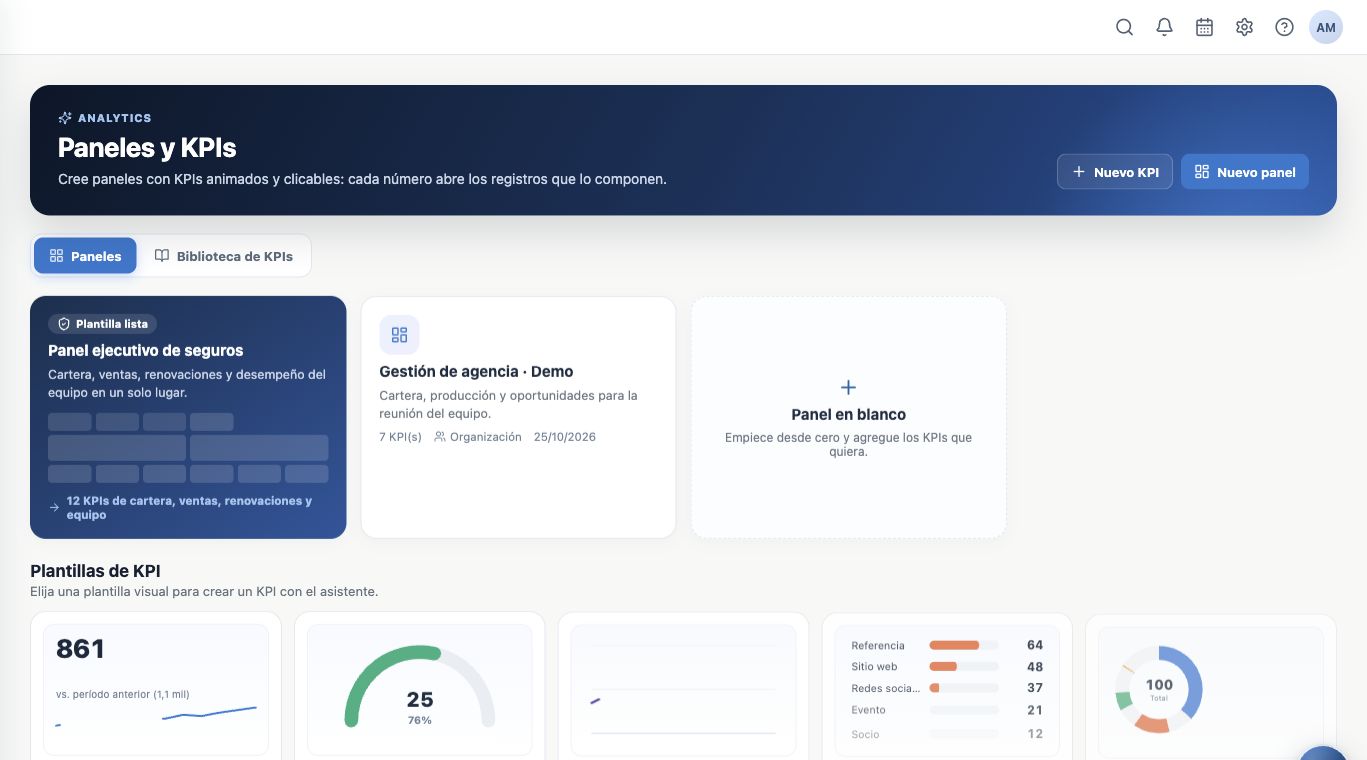
Un KPI define una consulta: módulo, cálculo, fechas, filtros y presentación. Un panel reúne KPIs con un orden y tamaño elegidos. Puedes reutilizar una definición en varios paneles y fijarla en la página principal de tu usuario.
Abre Analytics. En Paneles encontrarás las colecciones disponibles; en Biblioteca de KPIs, las definiciones guardadas. Esta sección enseña a crear y organizar ejemplos de una agencia de seguros.
Empieza por una pregunta de negocio
| Pregunta | Decisión |
|---|---|
| ¿Cuántas solicitudes recibimos este mes? | Pólizas; cantidad; Fecha de solicitud; Este mes. |
| ¿Cuál es la prima neta de la cartera activa? | Pólizas; suma de Prima neta; Estado = Activa; sin restricción de fecha. |
| ¿Qué aseguradoras concentran la cartera? | Pólizas activas; agrupar por Aseguradora; cantidad o prima. |
| ¿Quién es responsable de las solicitudes del año? | Pólizas; cantidad; Fecha de solicitud este año; Owner. |
Cuenta registros para medir cantidad. Usa suma, promedio, mínimo o máximo para valores numéricos. La prima no equivale automáticamente a ingresos, comisiones o beneficio de la agencia.
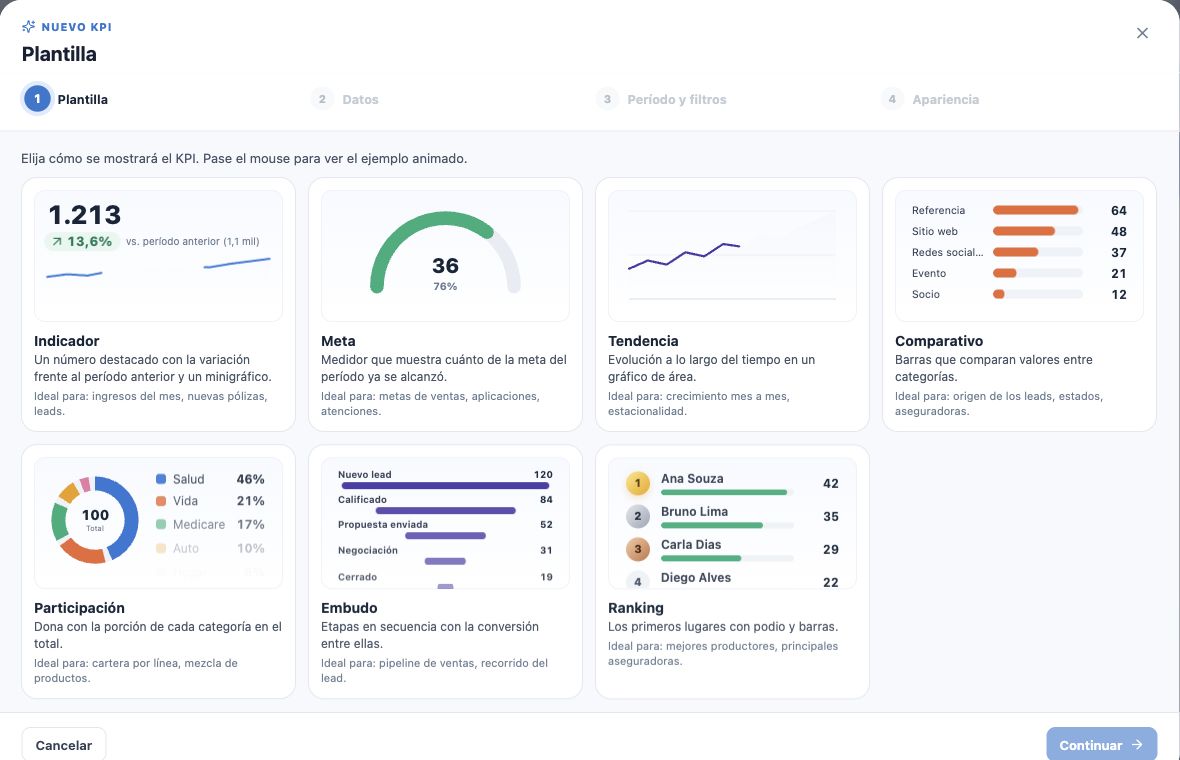
Elige entre siete modelos
| Modelo | Uso |
|---|---|
| Indicador | Una cifra, como solicitudes del mes o prima neta activa. |
| Meta | Realizado frente a un objetivo: 6 solicitudes de una meta de 10. |
| Tendencia | Evolución por día, semana, mes, trimestre o año. |
| Comparativo | Barras por aseguradora, origen o producto. |
| Participación | Proporción de cada categoría en el total. |
| Embudo | Distribución por etapas de oportunidades. |
| Ranking | Categorías o responsables ordenados por resultado. |
La galería ilustra el aspecto. La vista previa del asistente consulta los registros accesibles de tu agencia y puede mostrar otras cifras.
Sigue las cuatro etapas
- Haz clic en Nuevo KPI o elige un modelo de la galería.
- En Modelo, selecciona el tipo.
- En Datos, elige módulo, cantidad o valor de campo y, cuando corresponda, agrupación y Top N.
- En Período y filtros, elige la fecha del evento y el intervalo; ajusta comparación, meta o granularidad cuando se ofrezcan.
- En Apariencia, configura nombre, descripción, color y visibilidad. Revisa ubicación y tamaño cuando aparezcan.
- Crea el KPI, localízalo en la biblioteca o panel y vuelve a abrirlo para comprobar lo guardado.
Elige la fecha que responde a tu pregunta
Fecha de solicitud mide solicitudes; Inicio de vigencia mide inicios de cobertura; Vencimiento sirve para renovaciones; Creación mide cuándo se registró el dato en CRMDAY One. Son eventos distintos.
Para cartera activa actual, puede convenir filtrar Estado = Activa sin fecha. Para producción mensual, usa el evento y período correspondientes. Revisa los valores predeterminados antes de guardar.
Combina condiciones con cuidado
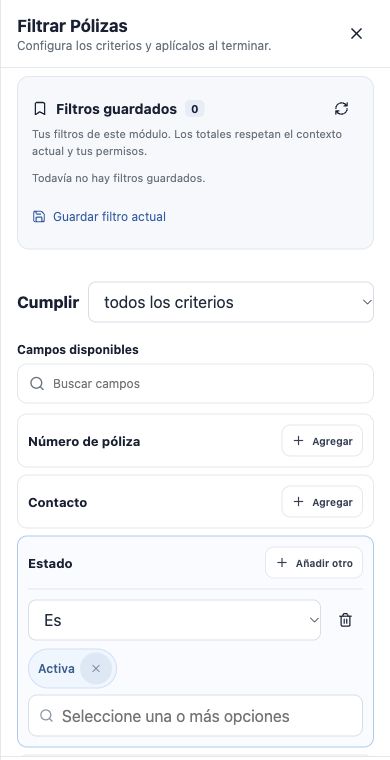
En Período y filtros, agrega condiciones por campo y valor. Todas exige cumplirlas juntas; Cualquiera acepta una de ellas. El período de fecha sigue aplicándose junto al grupo de filtros.
Ejemplo: Activa y Salud delimita las pólizas activas de Salud. Usar Cualquiera incluye también pólizas activas de otras líneas y pólizas de Salud con otros estados. Comprueba el resultado en la vista previa.
Sigue aprendiendo
- Crea indicadores numéricos y metas para la agencia
- Analiza la evolución con KPIs de tendencia
- Compara aseguradoras y entiende la composición de la cartera
- Crea embudos y rankings para acompañar al equipo
- Crea paneles personalizados y aprovecha la plantilla de seguros
- Coloca KPIs en tu página principal
- Revisa, edita y valida tus indicadores
- Organiza actividades y procesos con Kanban
- Organiza tu día
Actualizado el 25 de octubre de 2026.