Para propietarios y administradores de agencias Insurance.
Entiende los dos registros
Hay dos pasos: plantilla oficial creada y aprobada en Meta para la bandeja, y modelo local en Plantillas de mensajes que la referencia. Crear o duplicar el registro local no obtiene otra aprobación.
En API oficial, responder fuera de 24 horas desde el último mensaje del cliente requiere plantilla aprobada. Un mensaje del cliente vuelve a abrir la ventana. Consulta la política oficial de WhatsApp.
Crea en el catálogo de la bandeja oficial
- Abre Canales → Bandejas y localiza WhatsApp Meta API conectada.
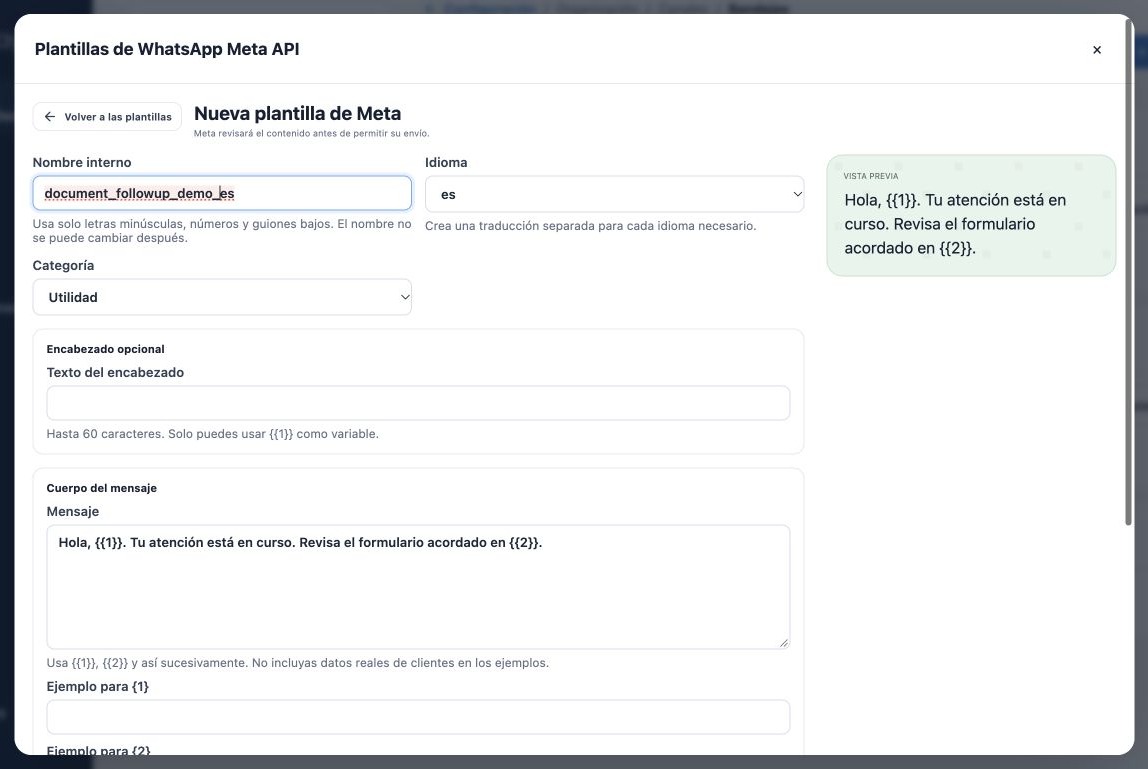
- Pulsa Gestionar plantillas y Nueva plantilla. Depende de bandeja oficial gestionada por la integración compatible.
- Escribe Nombre interno con minúsculas, números y guion bajo. Elige Idioma explícitamente: puede iniciar en en_US aunque la interfaz sea española.
- Elige Utilidad para actualización de proceso adecuada o Marketing para contenido comercial. Escribe cuerpo y encabezado, pie o botones admitidos si corresponde.
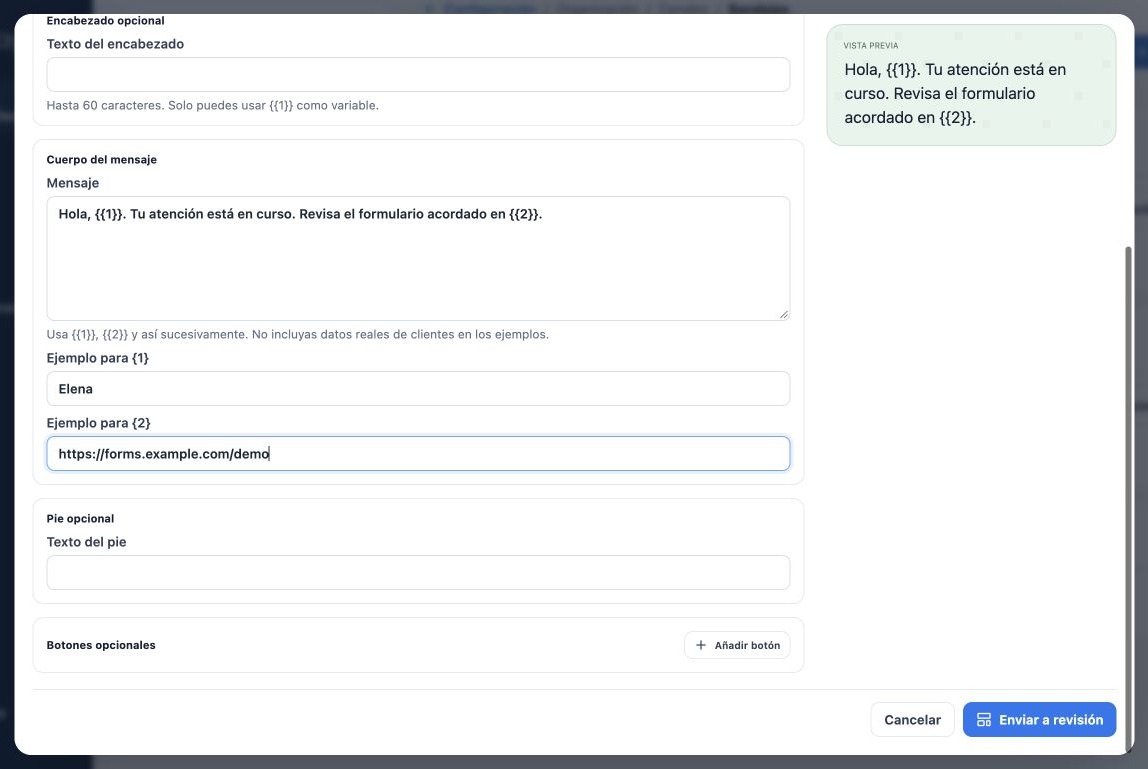
- Usa variables secuenciales {{1}}, {{2}} y ejemplos ficticios para todas. No pongas {{contact.first_name}} directamente en texto sometido a Meta.
- Revisa vista previa y pulsa Enviar a revisión cuando quieras presentar el contenido real de la agencia.
En el ejemplo {{1}} representa Elena y {{2}} un enlace demostrativo. Los ejemplos ayudan revisión, no son valores para todos los clientes. Nombre e idioma no cambian tras creación; cada traducción requiere registro separado.
Sigue aprobación y sincronización
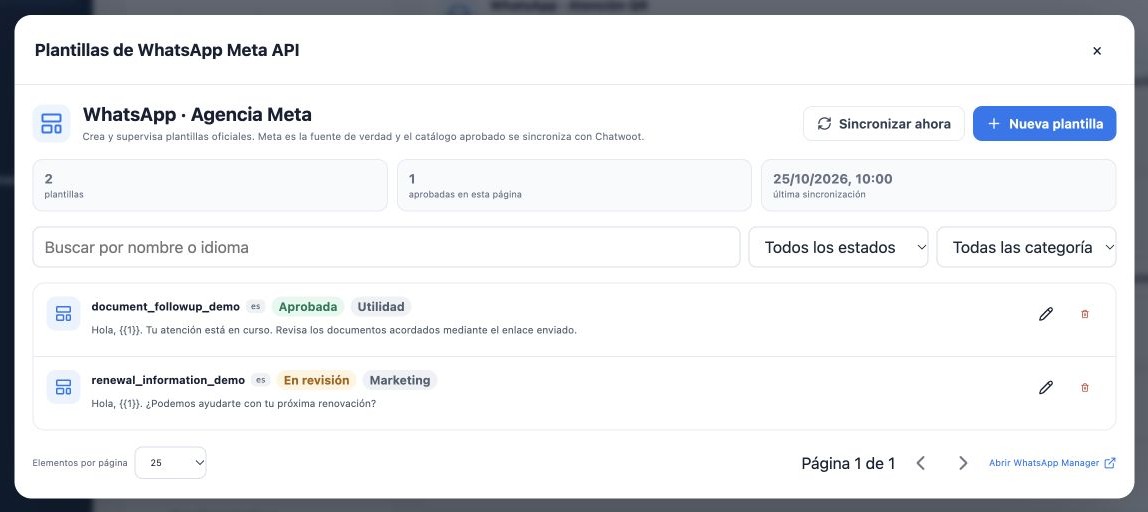
Vuelve al catálogo y usa búsqueda y filtros de estado, categoría e idioma. En revisión aún no está listo. Aprobado puede usarse si está sincronizado y es elegible. Rechazado, En pausa y Desactivado impiden nuevos envíos; lee motivo cuando exista y ajusta por el camino ofrecido.
Usa Sincronizar ahora y revisa fecha. Cambios pueden requerir otra revisión. Formatos avanzados de solo seguimiento se editan en WhatsApp Manager. No hay plazo de aprobación garantizado ni aprobación previa que elimine restricciones futuras.
Asocia la biblioteca y prepara parámetros
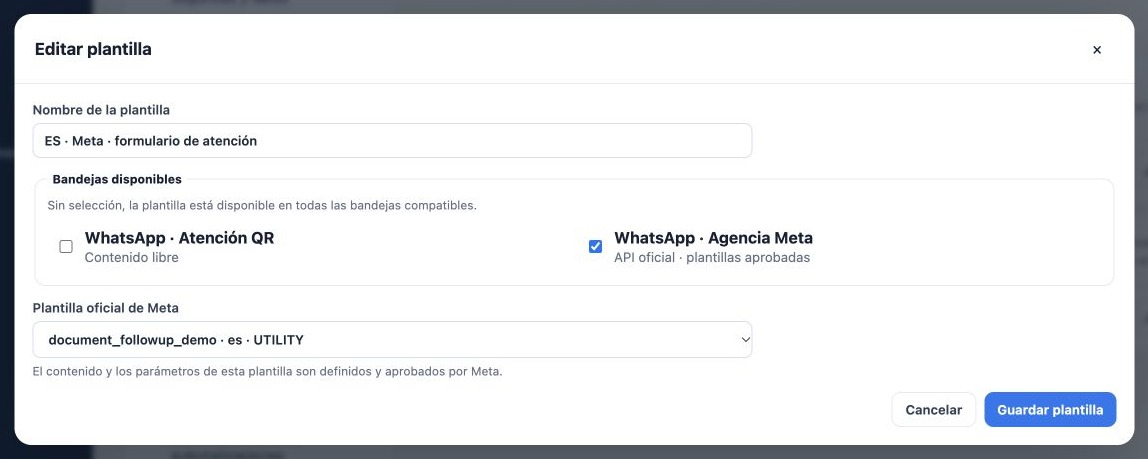
- Vuelve a Plantillas de mensajes → WhatsApp y pulsa Nueva plantilla.
- Nombra por finalidad e idioma.
- Selecciona explícitamente la bandeja Meta correcta. En Plantilla oficial de Meta, elige nombre e idioma aprobados.
- Guarda y reabre para comprobar bandeja y referencia. Si eliges varias oficiales, debe estar disponible y aprobada en todas.
- En el flujo de envío completa o mapea variables y revisa vista previa. El registro local no determina automáticamente significado de {{1}} y {{2}}.
En Conversaciones el selector usa catálogo de la bandeja y pide parámetros. En Open Enrollment revisa mapeo de {{form.link}} e idioma aprobado de la versión. Duplicar modelo local conserva referencia anterior: cámbiala si creas otra versión.
Guías relacionadas
- Organiza las plantillas de mensajes de la agencia
- Crea plantillas de correo con campos dinámicos
- Crea modelos de SMS y WhatsApp de contenido libre
- Mantén versiones, prueba y usa plantillas
- Manual del administrador
Revisado el 26 de octubre de 2026.