Para propietarios y administradores de agencias Insurance.
Comprende este canal
WebWidget incorpora chat al sitio para que un visitante inicie una conversación con la agencia. Por ejemplo, abre la página de renovación, inicia chat y pide ayuda. El equipo recibe el mensaje en la bandeja del sitio en Conversaciones.
El registro crea el canal. No instala automáticamente el chat y es distinto de un formulario Web-to-lead o widget de agente Aria. Necesitas acceso de administrador y coordinar la instalación con quien mantiene el sitio. Identifica cualquier chat existente para evitar botones y destinos duplicados.
Registra la bandeja y el sitio correcto
- Abre Administración → Configuración → Canales → Bandejas → Nueva bandeja.
- Elige Widget web.
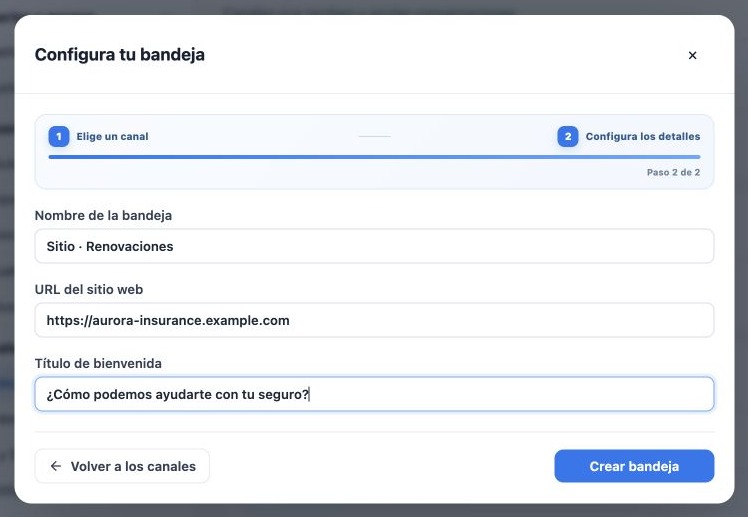
- Ingresa un nombre reconocible como Sitio · Renovaciones, que identifica la bandeja para el equipo.
- En URL del sitio web, escribe la dirección completa donde se instalará. Utiliza la URL real; la imagen muestra un dominio ficticio.
- En Título de bienvenida, escribe una invitación breve y clara. Admite hasta 80 caracteres.
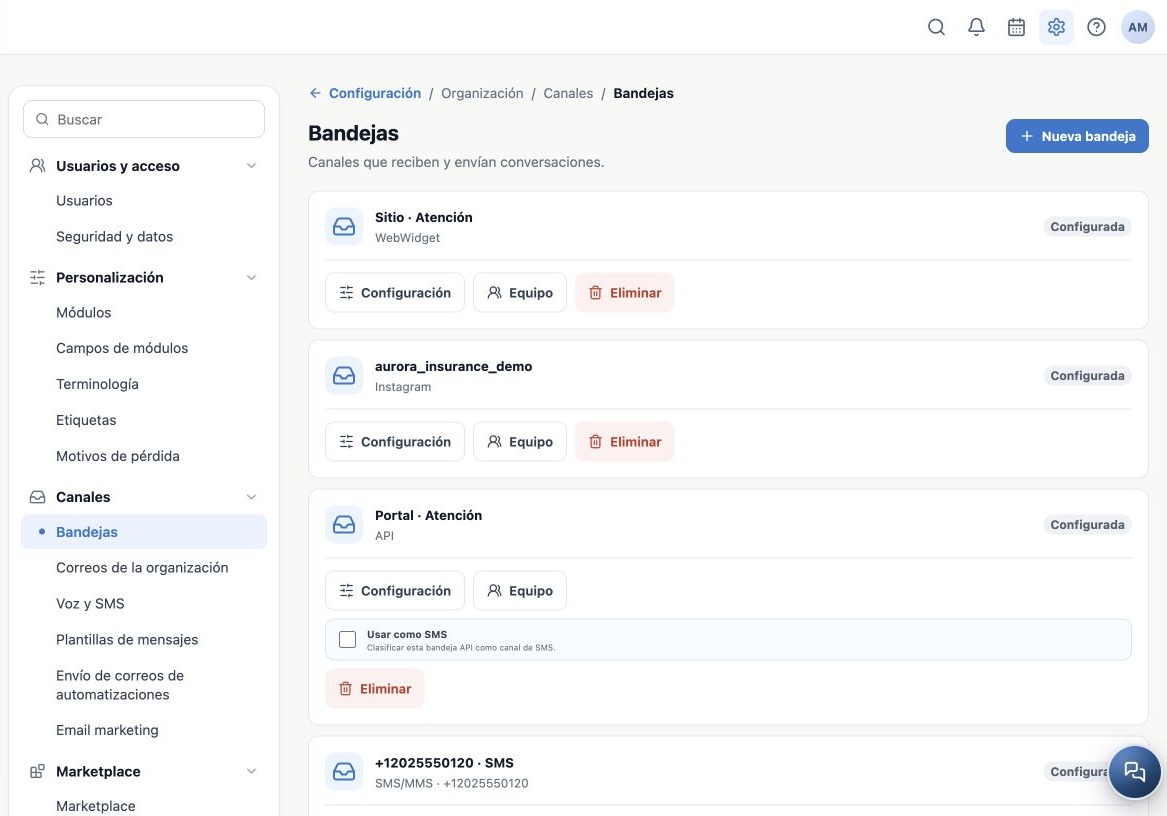
- Pulsa Crear bandeja y comprueba la nueva tarjeta WebWidget.
El nombre interno y el título para visitantes tienen funciones distintas. La bienvenida es contenido de la agencia: cambiar el idioma del perfil no la traduce automáticamente. Planifica mensaje e instalación para los idiomas del sitio.
Coordina la instalación con el responsable del sitio
- Anota bandeja, agencia propietaria y páginas donde debe aparecer.
- Solicita a soporte o al responsable técnico el código generado para esa bandeja y entorno. El asistente actual no muestra botón para copiar script ni instala código.
- El responsable aplica el código en el gestor o proyecto del sitio y publica el cambio. No utilices un ejemplo de otra agencia.
- Coordina prueba en una página de validación y después en el sitio publicado. Comprueba que solo aparezca el widget previsto.
La URL registrada no confirma instalación ni protección de acceso al sitio. El técnico debe revisar dominio, políticas de contenido o carga de scripts cuando corresponda. Renombrar en Configuración cambia la identificación, no la dirección instalada ni los demás ajustes del widget.
Define el equipo y prueba el recorrido completo
- En la tarjeta WebWidget, pulsa Equipo, selecciona agentes y guarda.
- Abre el sitio publicado como visitante, preferiblemente sin sesión administrativa.
- Abre chat y envía una pregunta ficticia como Quisiera renovar mi plan.
- En Conversaciones, selecciona la bandeja del sitio, localiza el mensaje y responde.
- Confirma la respuesta en el mismo chat. Repite en celular y páginas previstas.
Una conversación anónima puede no identificar a un cliente registrado. Comprueba los datos antes de asociar el contacto; compartir nombre no prueba identidad. No uses documentos ni datos personales reales en pruebas.
Resuelve problemas frecuentes
| Síntoma | Revisión |
|---|---|
| Chat ausente | Código instalado y publicado en la página correcta; reglas del sitio y bloqueadores. |
| No llega el mensaje | Código de la bandeja y agencia correctas; envía una prueba nueva. |
| Equipo sin acceso | Miembros, acceso a Conversaciones y filtros. |
| Idioma inesperado | Bienvenida y configuración instalada; el idioma administrativo no traduce texto libre. |
| Dos chats | Instalaciones, gestor de etiquetas y widget Aria; revisa con el responsable. |
Para ayuda, informa URL, bandeja, hora y captura sin datos personales. Configurada confirma registro; la prueba visitante → equipo → visitante confirma atención.
Guías relacionadas
- Conoce las bandejas y elige tu canal
- Conecta WhatsApp mediante código QR
- Configura límites y horarios de envíos masivos
- Prepara la conexión oficial con WhatsApp Meta API
- Completa el signup de Meta: recorrido ilustrado
- Valida Meta API y prepara plantillas
- Gestiona equipo, conexión y cambios de autenticación
- Configura una bandeja de SMS
- Conecta Instagram para atender mensajes
- Crea una bandeja API para una integración
- Manual del administrador
Actualizado el 25 de octubre de 2026.