Para propietarios y administradores de agencias Insurance.
Define quién atiende la bandeja
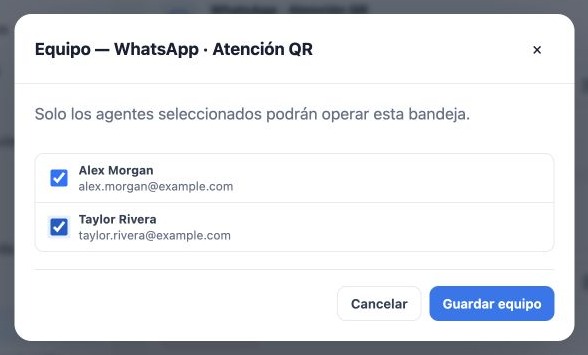
- En Canales → Bandejas, localiza la tarjeta y pulsa Equipo.
- Selecciona agentes que deben operar el canal. Comprueba nombre y correo para evitar homónimos.
- Pulsa Guardar equipo, vuelve a abrir y comprueba.
- Valida acceso en Conversaciones con un agente autorizado; revisa perfil, módulo y filtros si no aparece.
El equipo no sustituye otros controles de acceso. Incluye a quienes realmente atienden y revisa cuando cambien funciones. Una bandeja conectada sin el equipo adecuado puede no aparecer a quienes deben atenderla.
Mantén un nombre reconocible
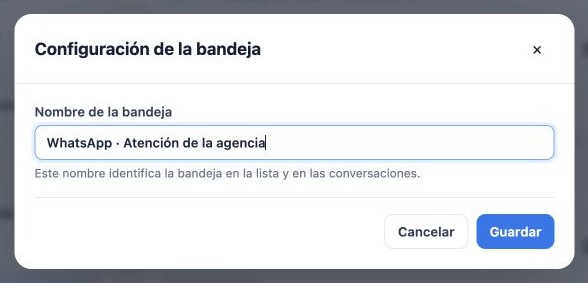
- Pulsa Configuración en la tarjeta.
- Ajusta Nombre de la bandeja, hasta 120 caracteres.
- Guarda y vuelve a abrir para comprobar en la lista y Conversaciones.
Renombrar identifica mejor la misma bandeja. No cambia teléfono, canal, autenticación, equipo ni historial. No crees otra solo para cambiar el nombre. Para usar otro número, planifica la conexión o migración adecuada; cambiar el rótulo no cambia el canal.
Planifica el cambio de QR Code a Meta API
- Confirma que el número puede conectarse a Meta y tienes accesos. Planifica una ventana operativa: la sesión QR puede interrumpirse.
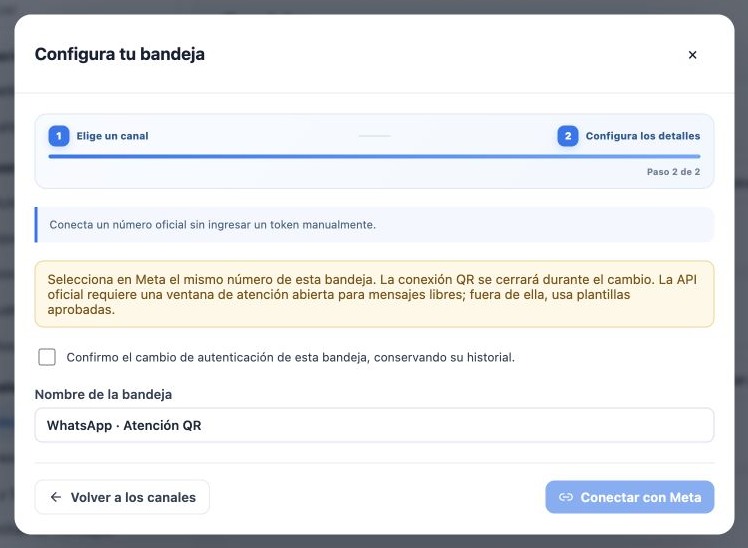
- En la tarjeta existente, pulsa Cambiar autenticación → WhatsApp Meta API.
- Lee la confirmación para cambiar la misma bandeja. Con autorización, márcala y pulsa Conectar con Meta.
- En signup selecciona el mismo número de la bandeja actual. No se acepta otro para ese cambio.
- Espera, comprueba tipo Meta API, equipo e historial y repite pruebas de recepción, respuesta y plantilla.
El camino compatible está preparado para conservar identidad de bandeja, equipo, conversaciones y mensajes. No fusiona contactos automáticamente ni migra entre agencias. La versión actual mantiene una autorización Meta por organización; si otra bandeja ya la usa, solicita evaluación antes de migrar una segunda. El camino inverso Meta → QR no es una migración automática del asistente.
Recupera sin duplicar ni eliminar la bandeja
| Situación | Qué revisar |
|---|---|
| La ventana Meta no abrió | Revisa bloqueo de ventanas e inicia desde el botón de CRMDAY. |
| Autorización cancelada o sesión vencida | Inicia otro intento tras comprobar agencia e identidad. |
| Número sin verificar o diferente | Completa verificación y elige el número esperado. |
| Meta autorizó, pero la conexión sigue pendiente | Usa Activar conexión Meta existente cuando aparezca; ingresa nombre y retoma en la bandeja que inició. |
| Meta conectada, pero mensaje libre bloqueado | Revisa ventana de atención y plantilla aprobada; no siempre es fallo de conexión. |
| El agente no ve la bandeja | Revisa Equipo, acceso al módulo y filtros de Conversaciones. |
Si el registro sigue pendiente, espera y utiliza la recuperación; no repitas signup innecesariamente. Eliminar la bandeja no es reconectar: puede retirar la bandeja y terminar la autorización, requiere confirmación y no sirve como intento de reparación. Para soporte, informa nombre, hora, mensaje y resultado de prueba, sin tokens, contraseñas, QR válido ni códigos de verificación.
Guías relacionadas
- Conoce las bandejas y elige tu canal
- Conecta WhatsApp mediante código QR
- Configura límites y horarios de envíos masivos
- Prepara la conexión oficial con WhatsApp Meta API
- Completa el signup de Meta: recorrido ilustrado
- Valida Meta API y prepara plantillas
- Manual del administrador
Actualizado el 25 de octubre de 2026.