Para propietarios y administradores de agencias Insurance.
Prepara el número y el dispositivo
Necesitas autorización para operar el número de la agencia y acceso a WhatsApp en el teléfono. La opción WhatsApp QR Code de CRMDAY utiliza una integración no oficial; escanear no la convierte en Meta API. La sesión puede cambiar y WhatsApp puede restringir uso no autorizado sin importar el volumen.
Consulta la orientación oficial sobre uso responsable de WhatsApp. Evalúa la opción oficial para campañas empresariales. No uses QR para eludir reglas, restricciones ni bloqueos de otro canal.
Crea la bandeja
- Abre Canales → Bandejas → Nueva bandeja.
- Elige WhatsApp QR Code.
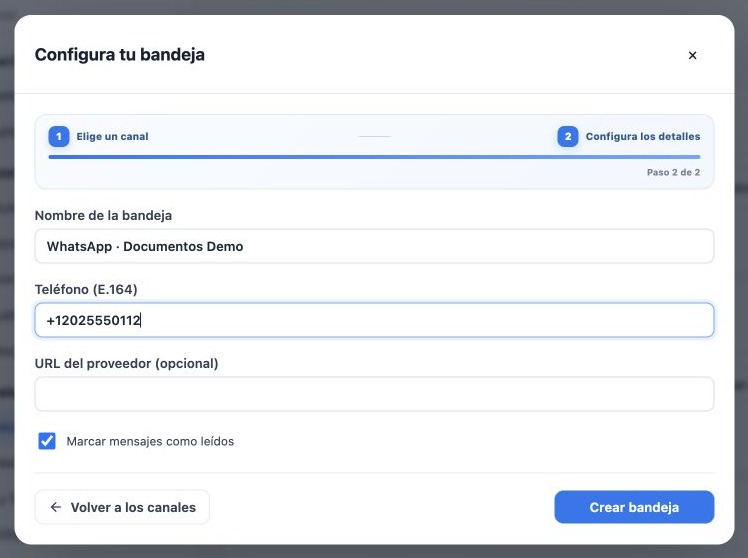
- Ingresa nombre claro y teléfono completo en E.164: +, código de país y número. Ejemplo ficticio: +12025550112.
- Deja URL del proveedor vacía para usar la conexión de la plataforma. Solo ingresa URL y API key si el responsable técnico proporciona una integración específica; no inventes esos datos.
- Revisa Marcar mensajes como leídos según la operación. No reemplaza la confirmación de atención del equipo.
- Pulsa Crear bandeja y comprueba que la tarjeta tiene el número correcto.
Crear la tarjeta y vincular el teléfono son pasos distintos. Puede aparecer Desconectada hasta completar la lectura.
Escanea el QR y valida la conexión
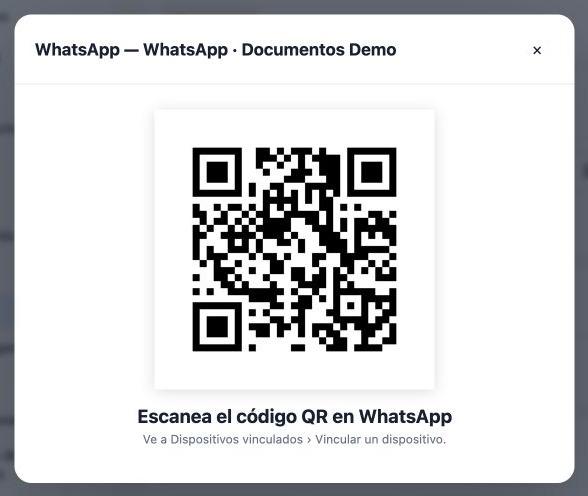
- En la tarjeta, pulsa Conectar y espera el QR.
- En WhatsApp del teléfono correcto, abre Dispositivos vinculados → Vincular un dispositivo y escanea. Los nombres pueden variar según el dispositivo.
- Espera la confirmación en CRMDAY. Si el QR vence, abre de nuevo el flujo para obtener el actual.
- Envía una prueba desde otro número autorizado y verifica la conversación en la bandeja correcta.
- Responde, comprueba la recepción y revisa el equipo antes del uso diario.
La imagen es una pantalla real de CRMDAY con QR sintético de demostración; no conecta teléfonos. En la operación real, trata el QR de sesión como acceso al número: no lo publiques ni lo envíes a terceros.
Si se desconecta la sesión
Revisa el estado y usa Conectar o Administrar según aparezca. Comprueba si se retiró la sesión vinculada y si el número sigue disponible. Evita crear otra bandeja del mismo número ante cada fallo: puede confundir la operación sin resolver la causa.
Realiza una prueba nueva después de reconectar. No supongas que se recuperarán todos los mensajes anteriores. Si WhatsApp restringe la cuenta, utiliza sus canales oficiales de revisión; reconectar o reducir el ritmo no garantiza habilitación.
Guías relacionadas
- Conoce las bandejas y elige tu canal
- Configura límites y horarios de envíos masivos
- Prepara la conexión oficial con WhatsApp Meta API
- Completa el signup de Meta: recorrido ilustrado
- Valida Meta API y prepara plantillas
- Gestiona equipo, conexión y cambios de autenticación
- Manual del administrador
Actualizado el 25 de octubre de 2026.