Para propietarios y administradores de agencias Insurance.
Qué organiza una sección
Una sección agrupa campos adicionales en la ficha o formulario. Seguimiento de documentos puede reunir estado, fecha y pendientes. Contactos tiene secciones de datos propias; otros módulos ofrecen Información adicional y secciones creadas por la organización.
Una sección de campos no crea una lista relacionada de pólizas, un panel de adjuntos ni un módulo. También es distinta de organizar el diseño de bloques completos en la ficha del contacto.
Crea una sección dentro del editor
- Abre Nuevo campo o Editar campo en el módulo correcto.
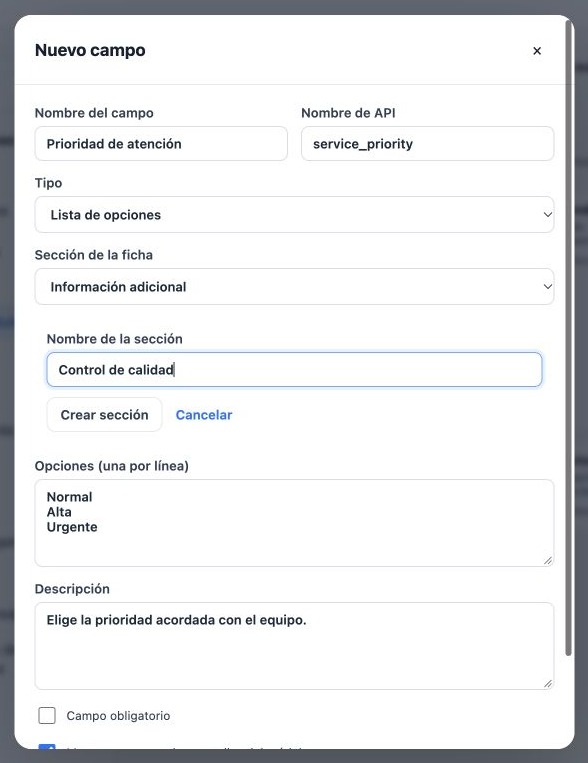
- Pulsa Crear nueva sección.
- Introduce el Nombre de la sección, por ejemplo Control de calidad.
- Pulsa Crear sección.
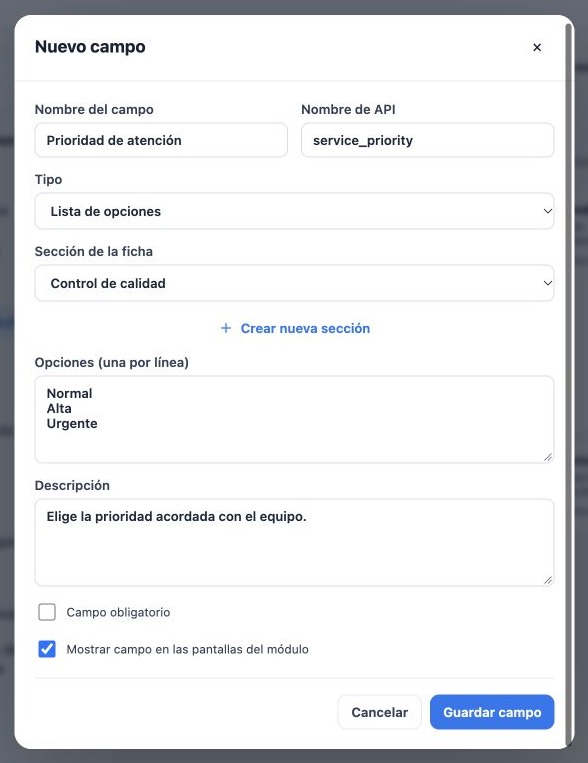
- Confirma que quede seleccionada en el selector de sección.
- Completa el campo y pulsa Guardar campo.
Mueve un campo a una sección existente
- Abre Editar campo desde el catálogo del módulo.
- Elige la sección deseada.
- Guarda y reabre para confirmar.
- Abre un registro y comprueba dónde aparece.
Cambia la presentación del mismo campo; no lo copia ni cambia su nombre de API. Una sección de Tasks no aparece automáticamente en Pólizas. La asociación pertenece al módulo elegido.
Mantén una estructura sencilla
Usa pocas secciones claras, como Preferencias de atención, Documentación o Control de calidad. Evita una por cada campo. Comprueba si ya existe el nombre antes de crear otra.
La pantalla permite crear y elegir secciones. No ofrece edición completa para renombrar, eliminar o arrastrar secciones y campos a otro orden. Coordina cambios mayores con soporte. Los nombres personalizados permanecen como se registraron al cambiar el idioma.
Guías relacionadas
- Planifica los campos y elige el módulo correcto
- Crea campos y configura listas de opciones
- Edita, oculta y desactiva campos de forma segura
- Valida campos, idiomas e integraciones
- Manual del administrador
Actualizado el 25 de octubre de 2026.