Para propietarios y administradores de agencias Insurance.
Prepara el ejemplo
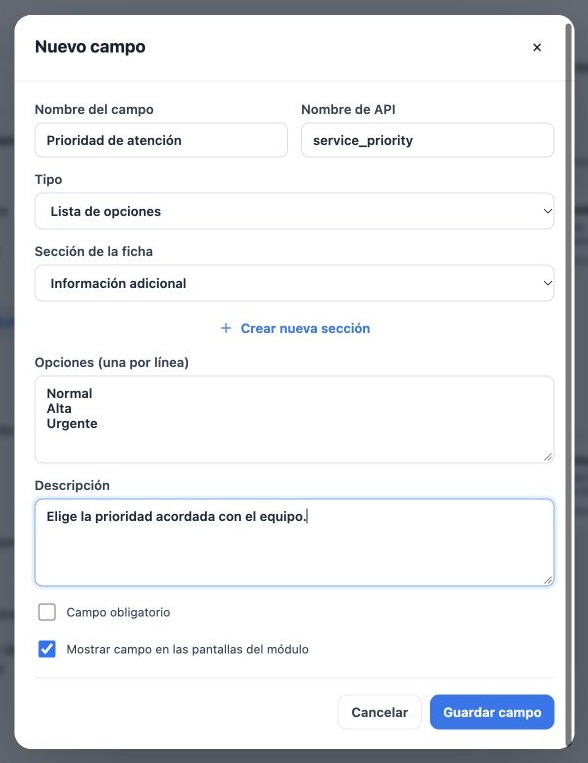
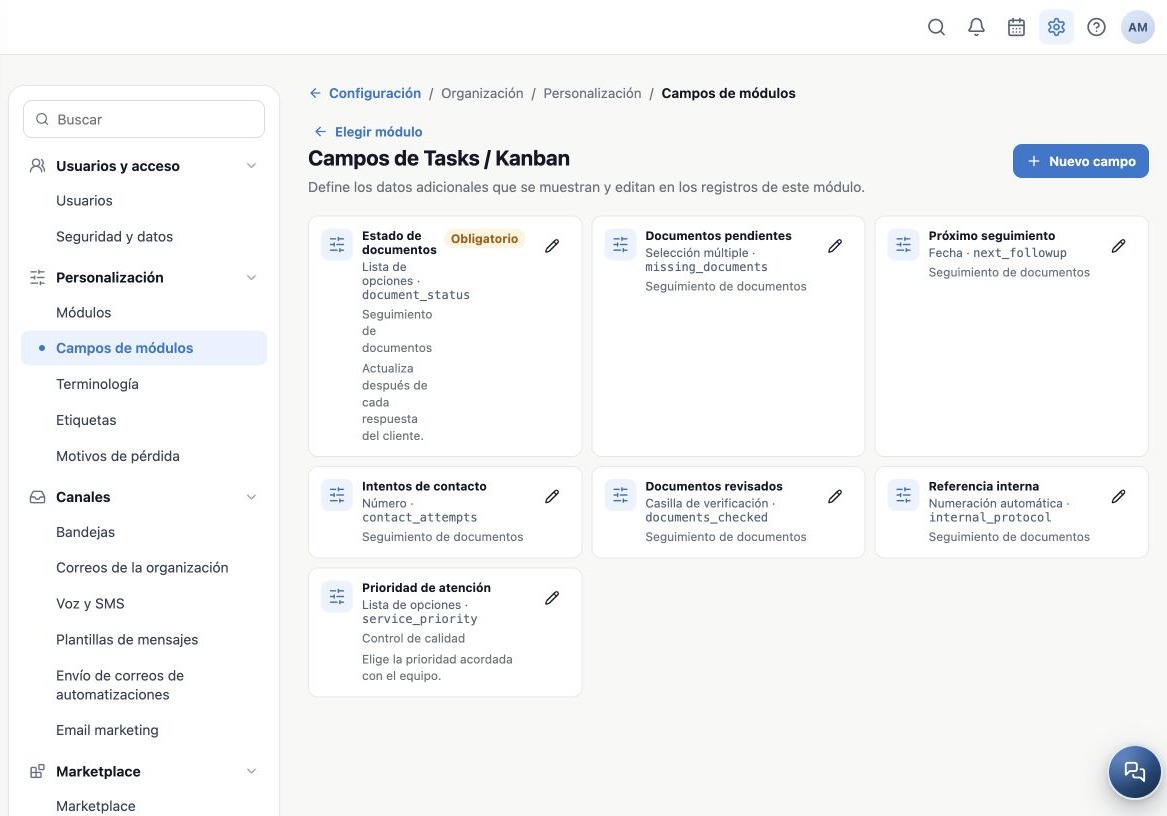
Crearemos Prioridad de atención en Tasks / Kanban con Normal, Alta y Urgente. Abre Campos de módulos y elige Tasks / Kanban. El campo se utiliza en actividades de la organización; no prioriza envíos ni activa automatizaciones por sí solo.
Completa el nuevo campo
- Pulsa Nuevo campo.
- Introduce el Nombre del campo, por ejemplo Prioridad de atención.
- Introduce un Nombre de API claro, como service_priority, o deja que se genere a partir del nombre.
- Elige el Tipo: Lista de opciones.
- Selecciona la Sección de la ficha o crea otra.
- En las opciones, introduce Normal, Alta y Urgente en líneas separadas.
- Añade una descripción que explique la prioridad.
- Revisa Campo obligatorio y Mostrar campo en las pantallas del módulo; pulsa Guardar campo.
Mantén estable el nombre de API
El nombre de API identifica el campo; no es una contraseña. Usa una clave simple y legible, sin espacios, y un patrón consistente. Comprueba la clave guardada en la tarjeta, porque la generación automática puede normalizar el nombre.
El editor no permite cambiar nombre de API o tipo después de crear. Si necesitas otro tipo, planifica un nuevo campo y la transferencia de datos con soporte; no supongas conversión automática. Evita nombres de campos estándar o reservados de integraciones.
Comprueba antes de pedir que lo utilicen
- Localiza la tarjeta creada.
- Abre Editar campo y verifica clave, tipo, opciones y sección.
- Cierra y reabre la configuración para confirmar persistencia.
- Crea o edita una Task de prueba, elige una opción, guarda y reabre.
Si las secciones no cargan, utiliza Recargar secciones. Guardar campo sigue deshabilitado mientras no carguen o mientras una nueva sección esté en creación. No continúes sin comprobar la configuración.
Guías relacionadas
- Planifica los campos y elige el módulo correcto
- Elige entre los tipos de campo disponibles
- Organiza campos en secciones de la ficha
- Valida campos, idiomas e integraciones
- Manual del administrador
Actualizado el 25 de octubre de 2026.