Para propietarios y administradores de agencias Insurance.
Comprende dónde se utiliza el pie
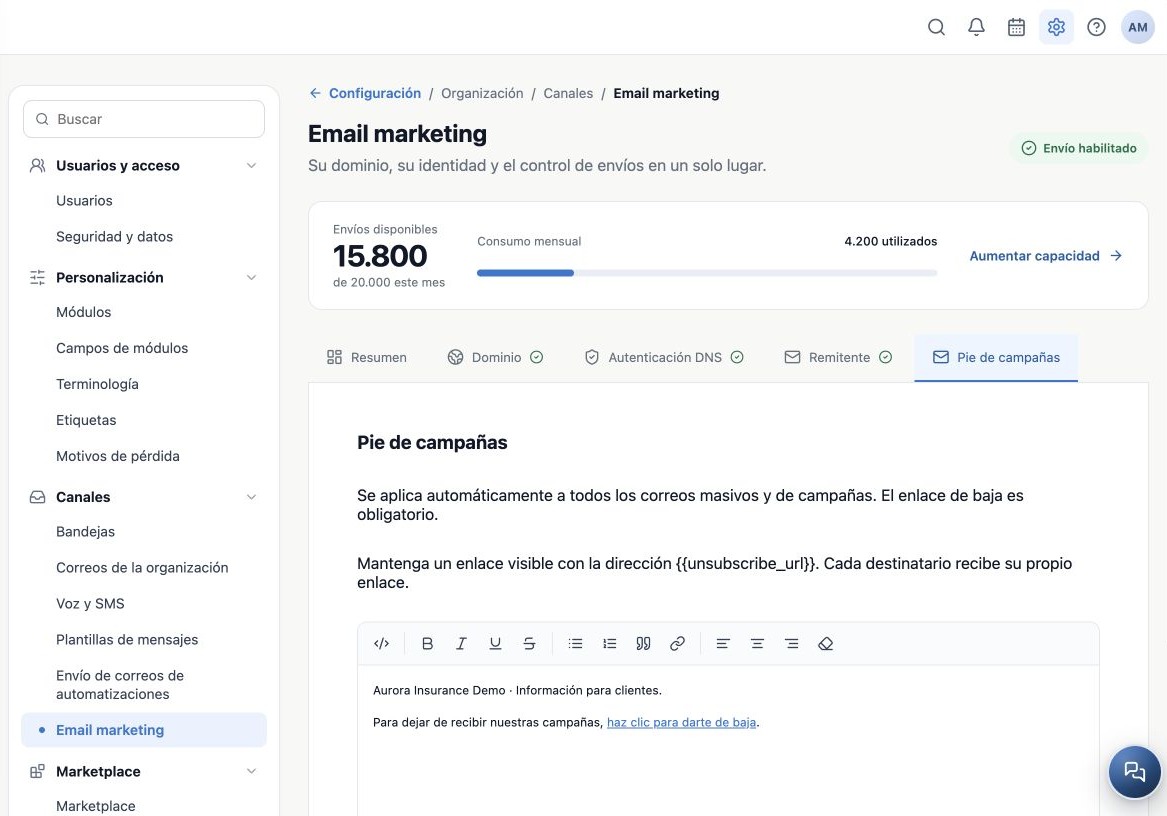
Abre Email marketing → Pie de campañas. Es compartido por la organización y se añade automáticamente a campañas por Email marketing. No es firma personal ni pie de todos los correos individuales.
Los envíos operativos por Buzón de la organización conservan el template sin ese enlace automático. Comprueba el método de salida. La entrega de campañas usa el pie vigente en el intento; revísalo antes de iniciar o retomar colas porque mensajes pendientes pueden usar texto actualizado.
Edita el texto sin eliminar el enlace
- Revisa el editor visual.
- Incluye identificación clara y una frase comprensible para dejar campañas.
- Conserva enlace visible con dirección exactamente
{{unsubscribe_url}}. - Usa Insertar enlace de baja cuando haga falta y revisa para evitar fragmentos repetidos.
- Pulsa Guardar pie, espera confirmación y reabre.
Puedes cambiar texto visible; sustituir el destino por la web de la agencia no permite baja. No ocultes el enlace, dejes el texto vacío ni añadas el marcador a URL externa. Guardar valida el enlace y elimina contenido incompatible.
Revisa la variable en modo HTML
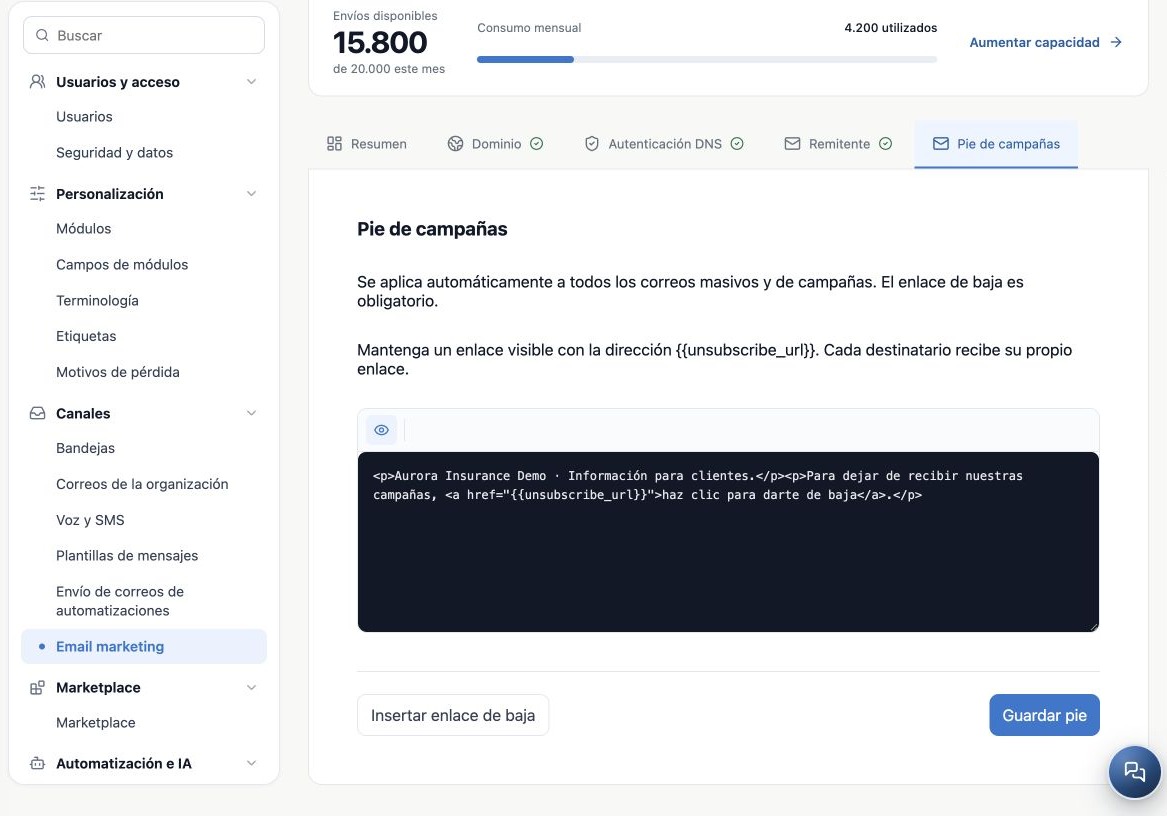
Para revisar el destino, abre Editar HTML. Ejemplo mínimo válido:
<p>Para dejar campañas, <a href="{{unsubscribe_url}}">date de baja aquí</a>.</p>Usa dos llaves a cada lado. No traduzcas la variable ni pongas URL ficticia. Vuelve al editor visual y revisa legibilidad. Tras guardar, reabre; el editor no prueba un enlace individual de destinatario.
Planifica los idiomas del pie
Hay un pie compartido por organización. Cambiar idioma del perfil no traduce ni cambia el texto. Las imágenes usan ejemplos locales separados en portugués, inglés y español; no son tres pies simultáneos de una agencia.
Para público multilingüe, prepara instrucciones breves comprensibles, por ejemplo texto trilingüe con enlace visible. Traduce templates para destinatarios y conserva la variable. Revisa un mensaje recibido, también en celular.
Prueba la baja con un contacto ficticio
- Envía una campaña pequeña por Email marketing a contacto ficticio con buzón de prueba autorizado.
- Revisa pie y enlace recibido.
- Ábrelo. La página exige confirmación; abrir no completa la baja.
- Confirma solo para ese contacto y comprueba en CRM.
- Revisa bloqueo automatizado y opt-out en Centro de envíos según acceso.
Confirmar activa el bloqueo automatizado, también para otros canales que respetan ese campo. No pruebes con cliente real. Puede ignorar futuras campañas o retirar pendientes; no revierte mensajes ya aceptados. No retires el bloqueo solo para reenviar.
Guías relacionadas
- Prepara el email marketing de tu agencia
- Registra y organiza los dominios de envío
- Autentica el dominio con registros DNS
- Configura remitentes y usuarios autorizados
- Valida la configuración y sigue los envíos
- Manual del administrador
Actualizado el 25 de octubre de 2026.