Para propietarios y administradores de agencias Insurance.
Abre la acción en la etapa correcta
- Abre Kanban o Deals y elige tablero y etapa.
- Pulsa Automatizaciones en la etapa y agrega o edita una acción.
- Elige Cuándo ejecutar y Enviar correo. Para documentos, usa la entrada en Esperando al cliente.
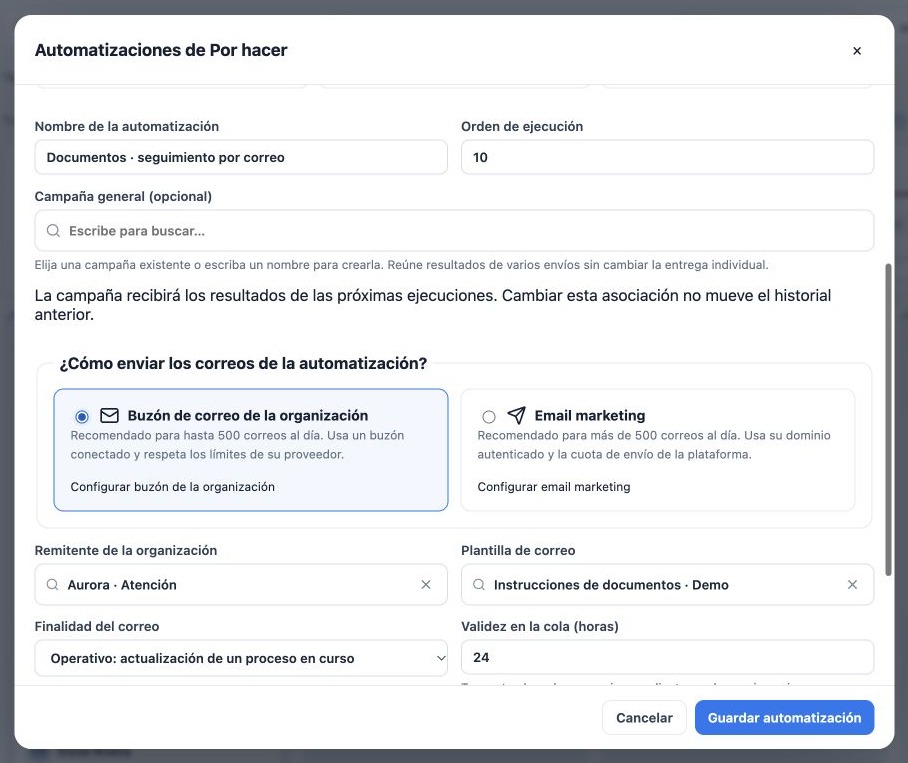
- Asigna un nombre claro, como Documentos · seguimiento por correo, y revisa orden de ejecución.
- Opcionalmente asocia una Campaña general para agrupar próximas ejecuciones; no cambia método ni historial anterior.
Las imágenes usan una etapa demostrativa Por hacer. En tu operación elige la etapa que representa el momento adecuado. Mantén la acción en pausa mientras preparas los campos.
Elige método y remitente
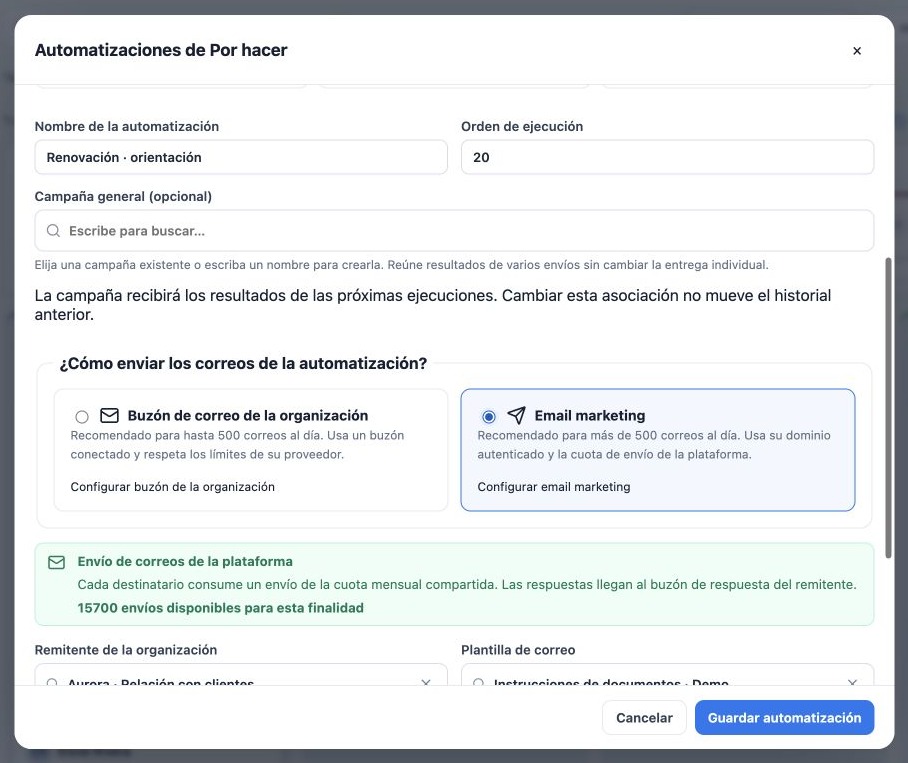
- En ¿Cómo enviar los correos de la automatización?, elige Buzón de la organización o Email marketing.
- En Remitente de la organización, selecciona identidad y revisa dirección. El camino de buzón ofrece cuentas organizacionales elegibles y conectadas.
- Para email marketing, revisa cuota y autenticación del dominio exacto. Un subdominio pendiente no queda listo porque otro dominio esté autenticado.
- Elige Plantilla de correo y revisa contenido e idioma. Cambiar el idioma de interfaz no traduce la plantilla.
Al cambiar método, selecciona de nuevo el remitente. El formulario borra la selección para evitar identidades incompatibles. Si falta una cuenta, revisa tipo, conexión y acceso; no cambies a otra agencia para eludirlo.
Define finalidad y validez
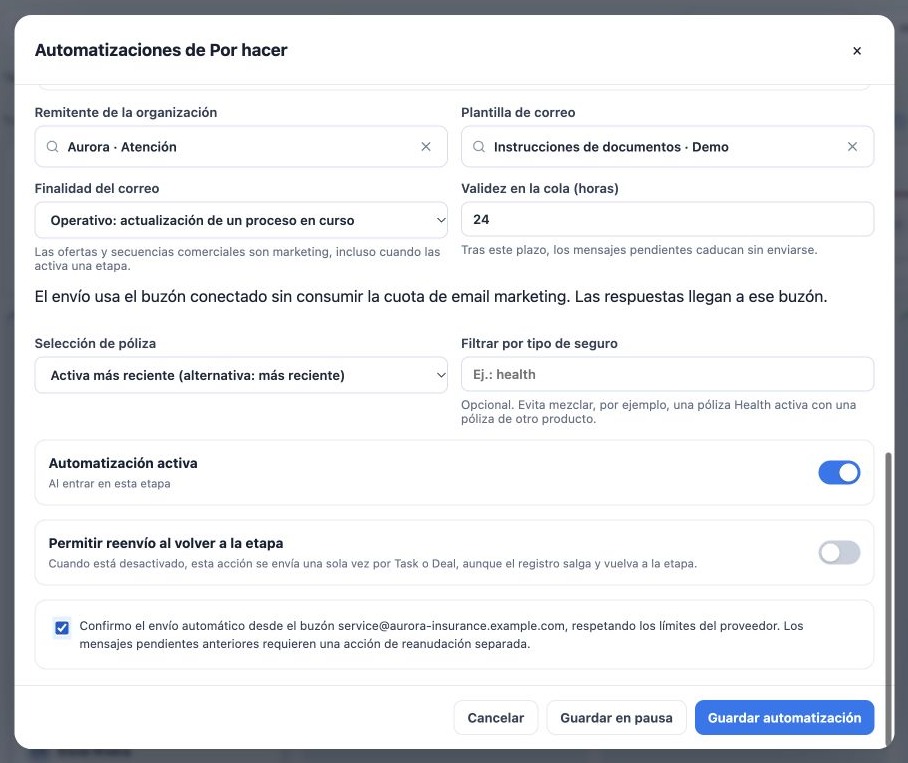
Elige Marketing y relación comercial para ofertas y secuencias. Usa Operativo: actualización de un proceso en curso para una actualización concreta, como orientar sobre documentos ya solicitados. La etapa no determina por sí sola la finalidad.
En email marketing, la finalidad afecta el saldo: campañas usan saldo de campañas; operativo usa saldo compartido aplicable. El buzón conectado no consume cuota de marketing, pero conserva restricciones del proveedor y bloqueos de destinatarios.
Validez en la cola admite 1–72 horas; predeterminado 24. Es el tiempo máximo de elegibilidad de un mensaje pendiente, no una programación. Al caducar se descarta sin enviar. Revisa también Selección de póliza si la plantilla depende de ella.
Confirma y guarda con control
- Revisa plantilla y parámetros antes de activar.
- Comprueba Permitir reenvío al volver a la etapa. Desactivado, envía una vez por Task o Deal; activado permite otro envío al regresar.
- Activa Automatización activa solo cuando esté lista.
- Lee y marca confirmación del método y remitente. Cambios de parámetros pueden exigir nueva confirmación.
- Pulsa Guardar automatización, reabre y comprueba lo guardado. Si falta preparación, usa Guardar en pausa.
En acciones de Open Enrollment por correo, aplica la misma revisión de método y remitente, junto con formulario, año, datos del Producer y plantilla. Guardar una regla no ordena reenviar todos los mensajes pendientes anteriores.
Guías relacionadas
- Entiende el envío de correos de automatizaciones
- Prueba, supervisa y resuelve envíos pendientes
- Manual del administrador
Revisado el 26 de octubre de 2026.