Para propietarios y administradores de agencias Insurance.
Abre Acceso general
Ve a Configuración → Usuarios y acceso → Seguridad y datos → Acceso general. La configuración combina modelo inicial, valor de cada módulo y momento de aplicación. Registra la configuración actual y las personas y procesos que probarás antes de cambiarla.
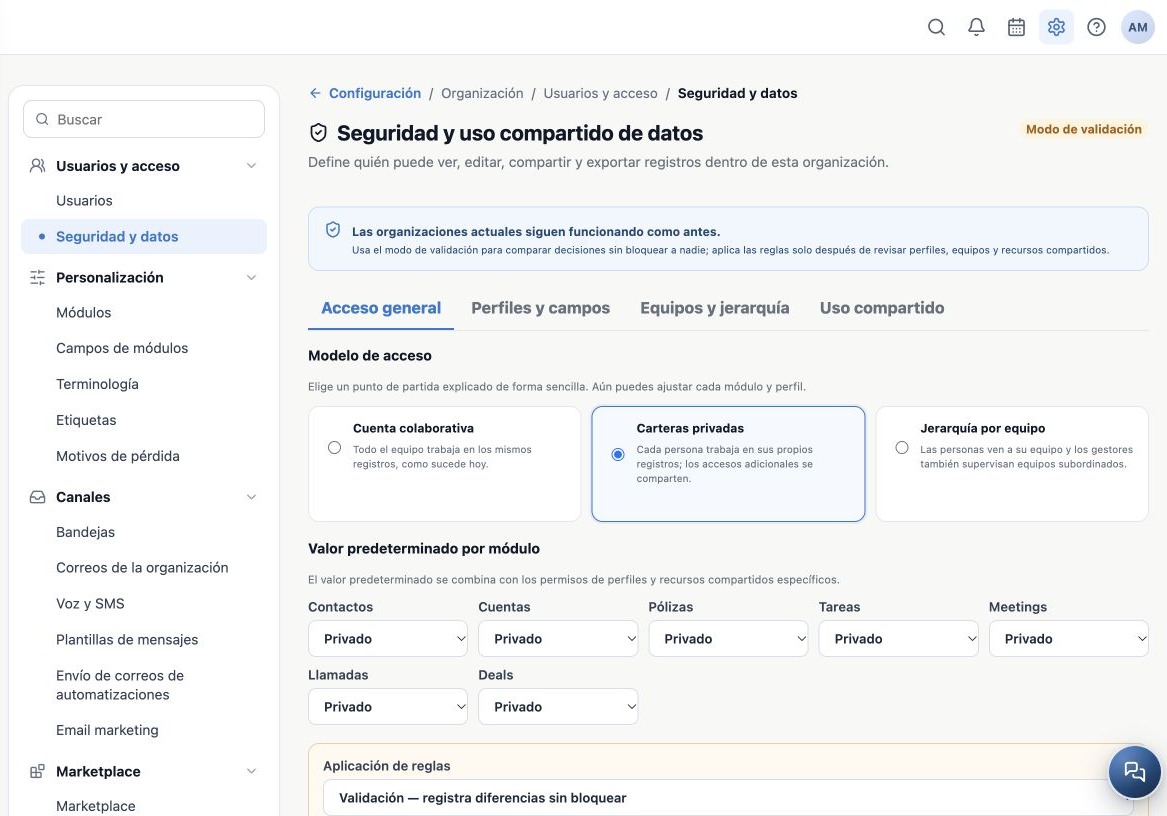
Compara los modelos
| Modelo | Ejemplo en la agencia |
|---|---|
| Cuenta colaborativa | Un equipo pequeño atiende la misma cartera y trabaja en los mismos registros. |
| Carteras privadas | Sam trabaja en sus registros y recibe excepciones específicas mediante uso compartido. |
| Jerarquía por equipo | Los agentes trabajan con su equipo y los gestores ven subordinados cuando el perfil lo permite. |
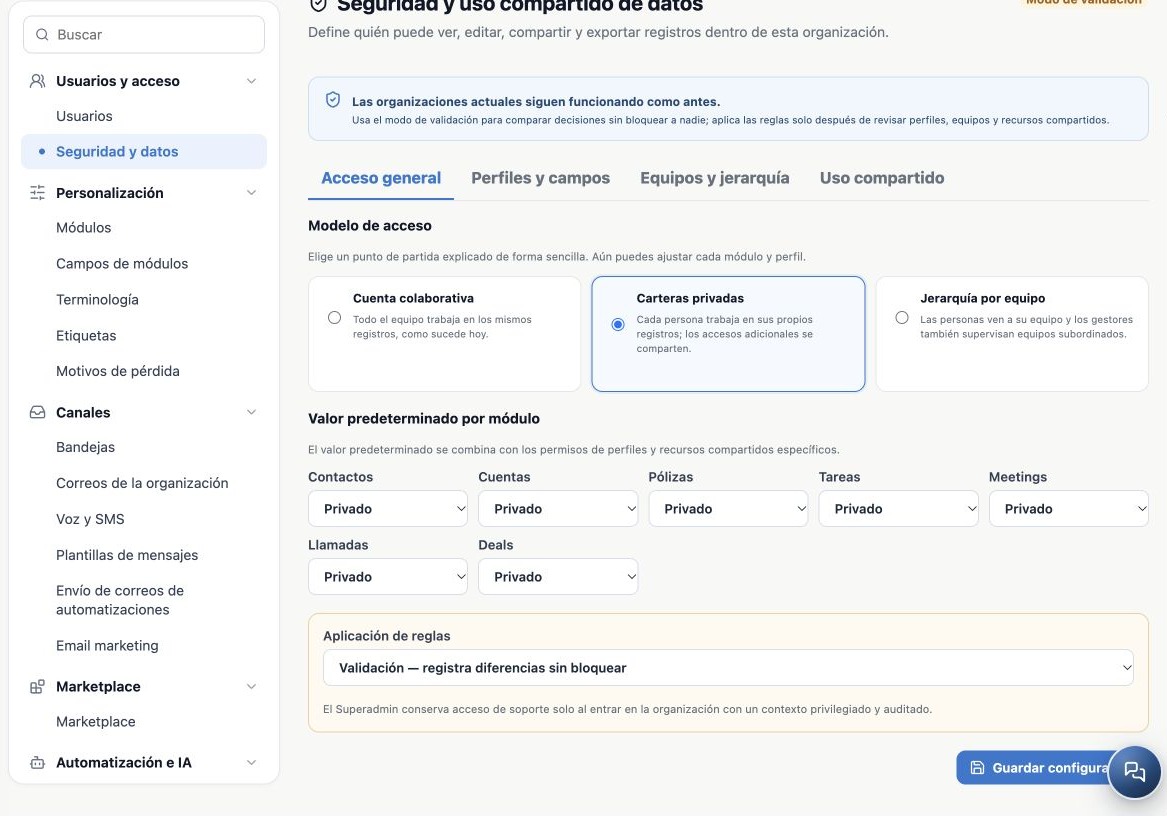
Seleccionar un modelo actualiza la propuesta de valores por módulo. Revisa cada uno antes de guardar. Contactos, Cuentas, Pólizas, Tareas, Meetings, Llamadas y Deals pueden necesitar decisiones diferentes. El modelo es un punto de partida; también debes revisar perfiles y recursos compartidos.
Comprende qué significa Público
| Valor | Efecto en el módulo |
|---|---|
| Privado | La visibilidad depende del alcance, la responsabilidad y los recursos compartidos. |
| Público de solo lectura | Abre la consulta dentro de la organización sin conceder edición por sí solo. |
| Público de lectura y edición | Abre consulta y edición en la organización y afecta acciones operativas como cambio de Owner y acciones masivas. |
Público significa dentro de la organización, no publicado en internet. Un valor público puede ampliar el acceso aunque un perfil esté en Solo propios. Para restringir una cartera, revisa Privado, todos los perfiles asignados y todos los recursos compartidos.
Ejemplo: Contactos y Pólizas en Privado para separar carteras; comparte solo los clientes necesarios con posventa. Quien creó el registro no necesariamente es su Owner.
Guardar no significa que la protección ya está activa
En Aplicación de reglas, elige el modo apropiado y pulsa Guardar configuración. Reabre y comprueba modelo, módulos e indicador de modo.
| Modo | Comportamiento |
|---|---|
| Compatibilidad — no bloquea | Mantiene el acceso anterior. La nueva configuración no es una restricción activa. |
| Validación — registra diferencias sin bloquear | Mantiene el acceso anterior y registra diferencias. No demuestra un bloqueo efectivo. |
| Aplicar — las reglas controlan el acceso | Empieza a restringir el acceso. Úsalo después de validar los procesos. |
No actives Aplicar solo para experimentar durante la atención de la agencia. Prepara un piloto y sigue la guía de validación.
Guías relacionadas
- Planifica los usuarios y el acceso de tu agencia
- Configura los productores de la agencia
- Crea perfiles y define acciones y alcance
- Valida las reglas y mantén la seguridad diaria
- Manual del administrador
Actualizado el 25 de octubre de 2026.