Para: usuarios de CRMDAY One con perfil Insurance.
Dos recursos con finalidades distintas
| Recurso | Cuándo usarlo |
|---|---|
| Respuestas rápidas | Insertar un texto reutilizable en el editor y personalizarlo antes de enviar. |
| Plantillas oficiales | Enviar un modelo aprobado disponible en la bandeja, con idioma y variables definidos. |
Cambiar el idioma de la interfaz no traduce automáticamente una respuesta de la agencia ni un mensaje del cliente. Elige y revisa el contenido en el idioma de la persona. Los ejemplos didácticos se prepararon en cada idioma.
Inserta una respuesta rápida
- Comprueba el modo de mensaje al cliente.
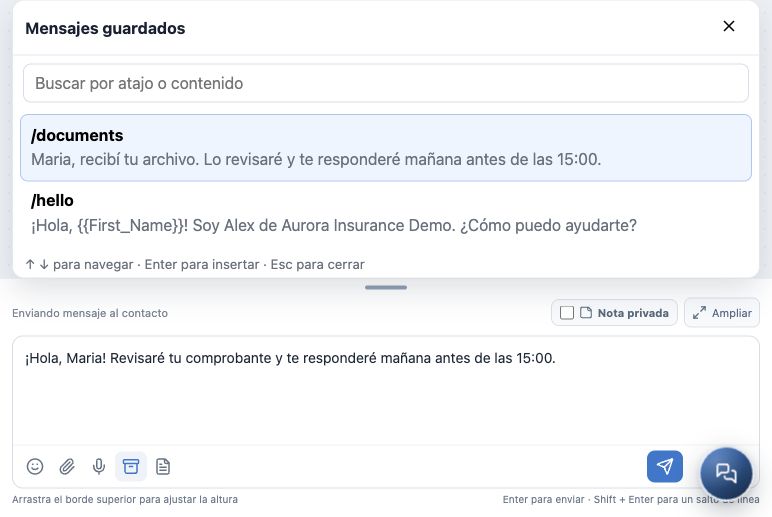
- Pulsa Respuestas rápidas en la barra del editor o escribe / seguido del nombre del atajo.
- Busca por atajo o contenido y elige una respuesta adecuada. Las flechas ayudan a navegar; Enter inserta la selección y Esc cierra el panel.
- Revisa el texto insertado. Ajusta nombre, documento, plazo e instrucciones para el caso. Insertarlo todavía no lo envía.
- Pulsa Enviar mensaje o Enter solamente después de revisar. Comprueba el historial.
Usa una plantilla aprobada cuando haga falta
- Pulsa Plantillas, o la acción para elegir una plantilla aprobada cuando aparezca el aviso de ventana cerrada en WhatsApp oficial.
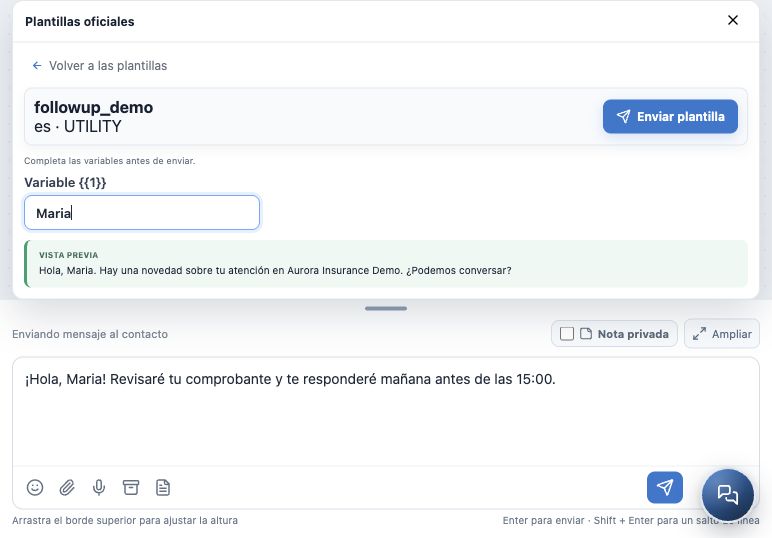
- Selecciona un modelo disponible y comprueba su idioma. El nombre puede ser un código definido por la agencia.
- Completa todas las variables, como el nombre del cliente. Lee la Vista previa completa para detectar valores ausentes y texto inadecuado.
- Revisa el destinatario y pulsa Enviar plantilla. Esto solicita enviar directamente; no es solamente insertar texto en el editor.
- Comprueba el mensaje y el resultado en el historial.
Si no está el texto necesario
Si no hay respuestas, escribe manualmente cuando el canal lo permita y pide al responsable de la agencia que registre el texto de uso frecuente. El botón de respuestas guardadas en el área de filtros abre la gestión disponible para tu acceso.
Si no hay una plantilla aprobada adecuada en la bandeja, pide al administrador que la configure. Modificar una respuesta rápida no evita una ventana cerrada: sigue siendo un mensaje libre. El modelo followup_demo mostrado es ficticio y no significa que ya exista en tu agencia.
Comprueba antes de salir
El texto final está en el idioma y contexto correctos, sin variables pendientes. Usaste la acción adecuada y comprobaste el envío en el historial. Para coordinar una revisión, continúa con notas internas y participación de colegas.
Sigue aprendiendo
- Conoce el área de Conversaciones
- Cómo iniciar, responder y seguir una conversación
- Cómo enviar archivos, imágenes y mensajes de audio
- Cómo registrar notas internas e involucrar a un colega
- Cómo dar seguimiento y cerrar una atención
- Solicita documentos y firmas
- Registra y sigue pólizas
Actualizado el 24 de octubre de 2026.