Para: usuarios de CRMDAY One con perfil Insurance.
Elige la herramienta
| Área | Uso |
|---|---|
| Dashboard | Empezar el día con cartera y operación comercial. |
| Analytics | Consultar paneles de KPIs y sus alcances. |
| Informes | Consultar listas, agrupaciones y análisis guardados. |
Este artículo se centra en consultar. Crear o editar definiciones es otra actividad y depende del acceso.
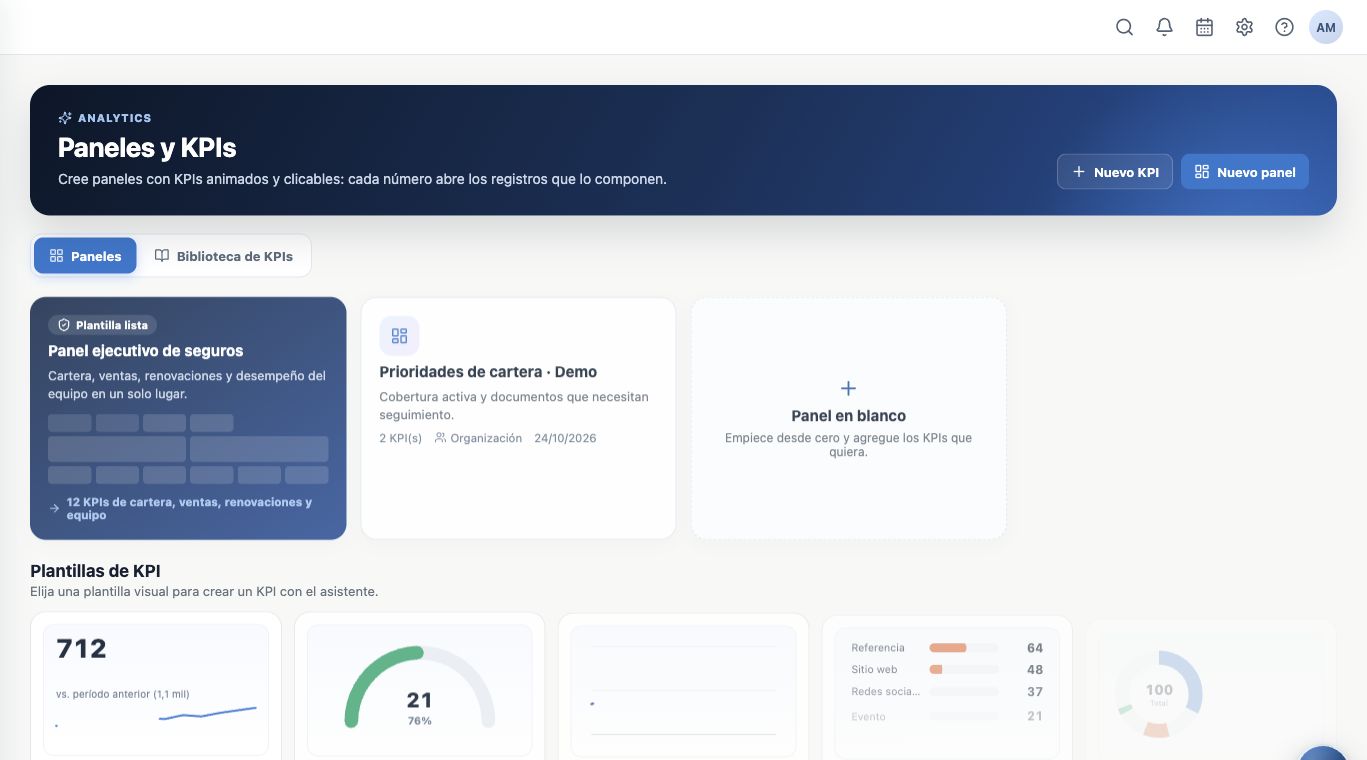
Abre un panel de Analytics
- Abre Analytics en el menú.
- En Paneles, elige uno disponible, como Prioridades de cartera.
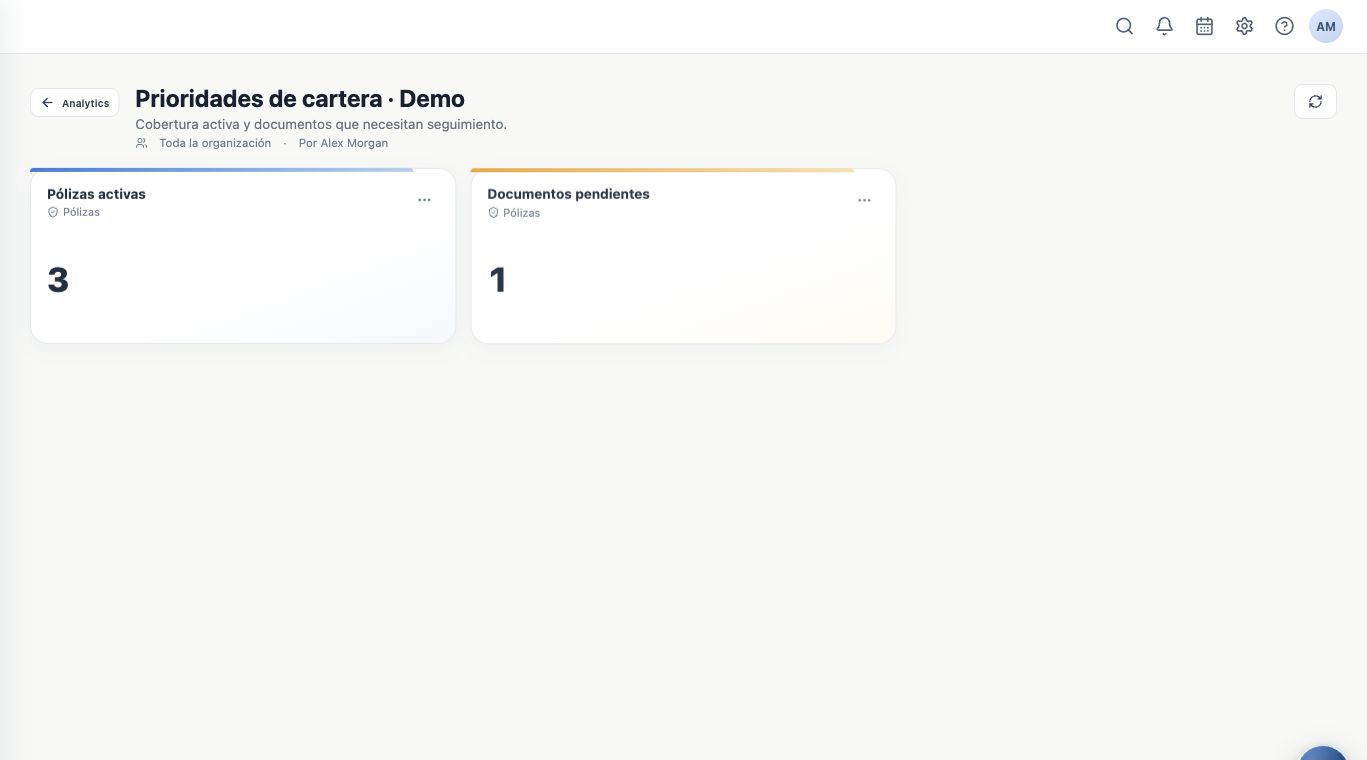
- Lee nombres, descripciones, módulos, períodos y filtros de los KPIs.
- Usa Actualizar para consultar de nuevo.
La Biblioteca de KPIs reúne indicadores disponibles. Los modelos crean definiciones; no necesitas crear un panel para consultar uno compartido.
Consulta los registros del KPI
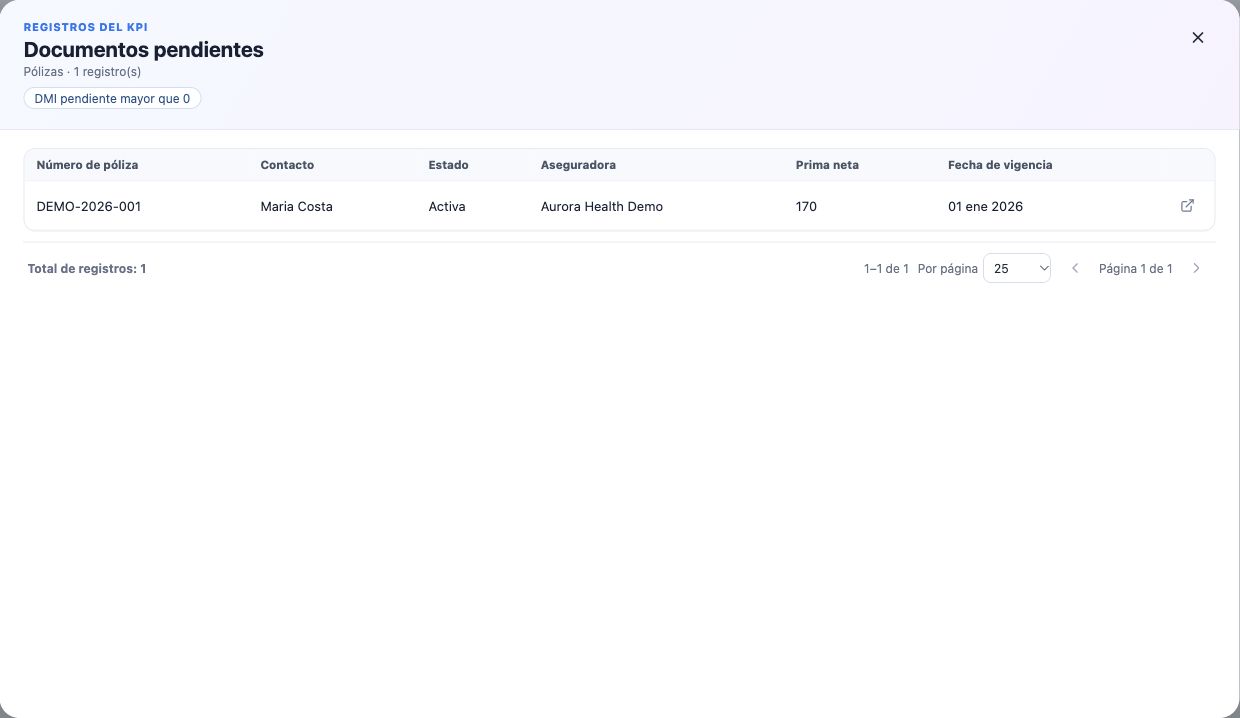
Pulsa el número o un segmento del gráfico. Revisa alcance, total y paginación y usa Abrir registro.
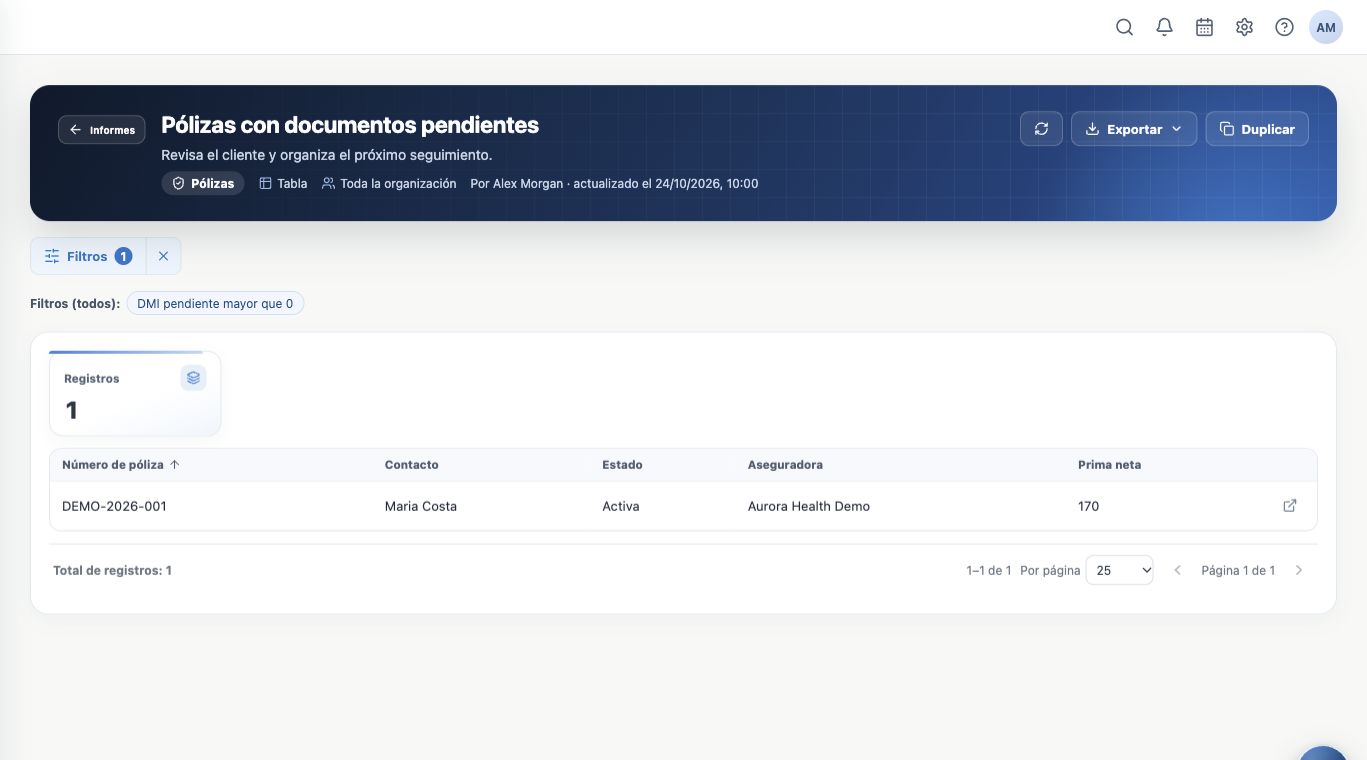
Documentos pendientes muestra uno con DMI pendiente mayor que cero; Pólizas activas muestra cinco. Cada KPI utiliza su propia definición.
Encuentra un informe guardado
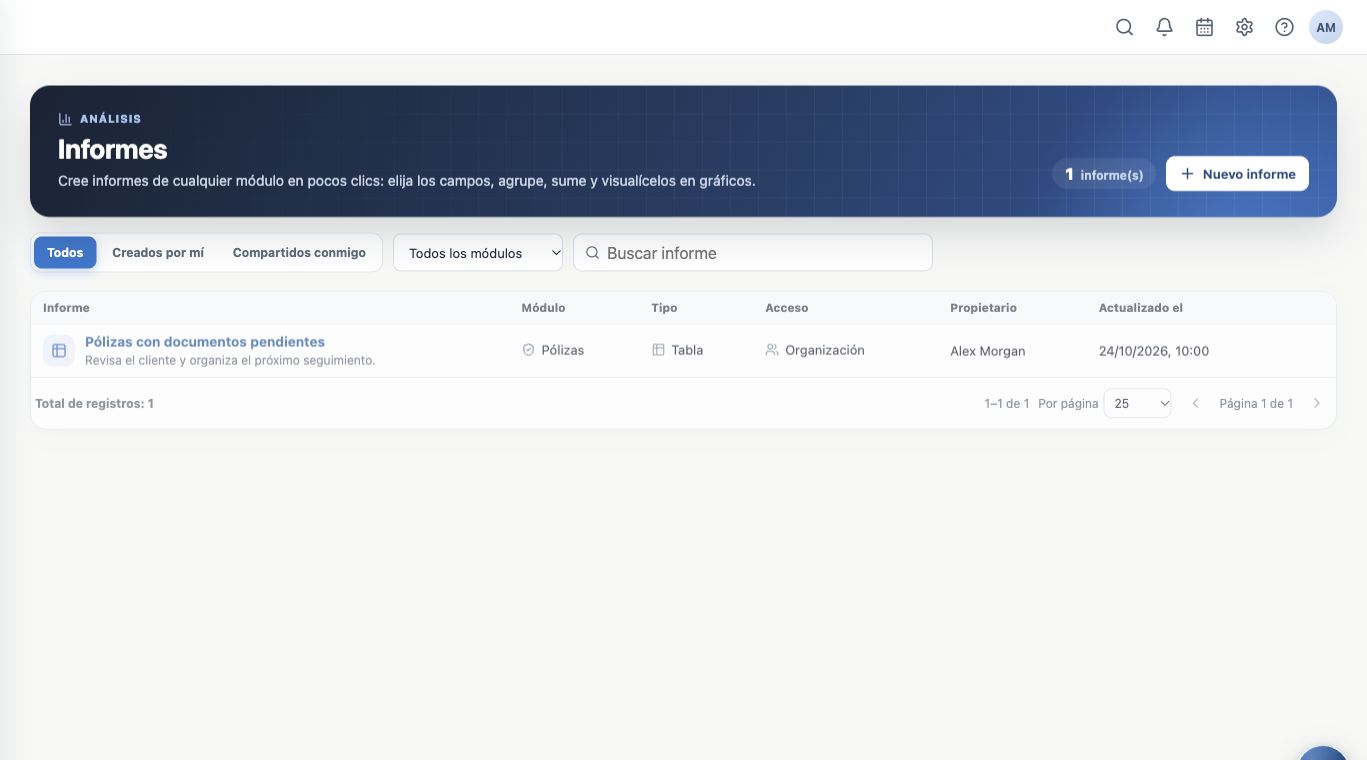
- Abre Informes.
- Usa Todos, Creados por mí o Compartidos conmigo cuando corresponda.
- Elige módulo y busca por nombre.
- Abre, por ejemplo, Pólizas con documentos pendientes.
- Revisa condiciones, columnas, total y paginación.
Ajusta la consulta y exporta si está disponible
Los filtros ajustan la consulta abierta. Comprueba condiciones y total. Consultar otro filtro es distinto de editar y guardar la definición compartida.
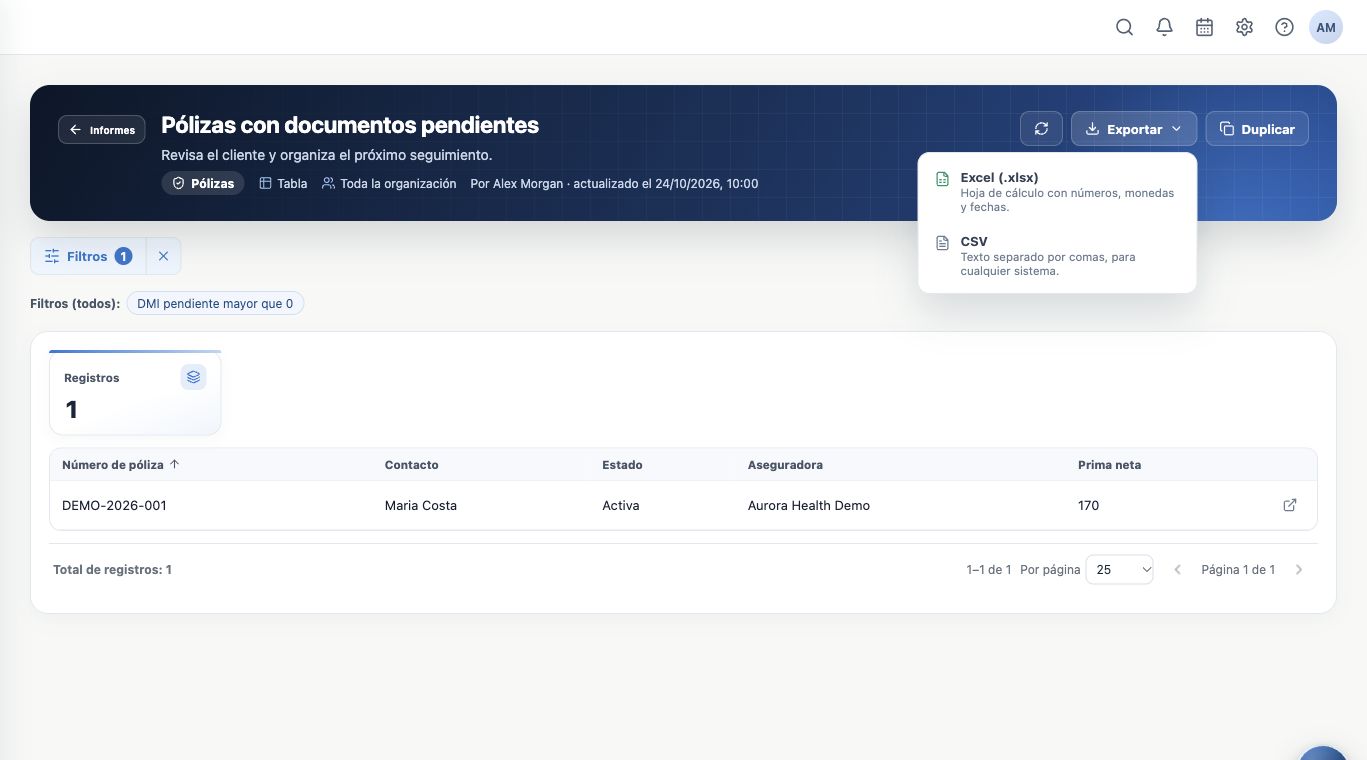
Exportar ofrece Excel (.xlsx) y CSV cuando está disponible. El archivo refleja resultados permitidos y límites del sistema. Si aparece truncamiento, reduce el alcance. Compártelo solo con destinatarios adecuados.
Comprende el acceso compartido
Compartir con la organización no libera todos los registros y campos a todos. Cada persona ve lo permitido por su perfil. Un panel puede avisar que algunos KPIs están ocultos.
Si no está disponible, pide al administrador revisar módulo, compartición y acceso. No copies datos para evitar restricciones. Consulta información ausente.
Sigue aprendiendo
- Empieza el día por el Dashboard
- Usa las vistas Cartera y Comercial
- Abre clientes y pólizas detrás de los indicadores
- Revisa por qué no aparece un registro o una función
- Organiza actividades y procesos con Kanban
- Atiende a tus clientes
Actualizado el 24 de octubre de 2026.